キーマップの変更方法
GitHubとZMK Keymap Editorを使い、ZMK Firmwareのキーマップを変更して書き込む基本手順です。対応するリポジトリ、設定ファイル、生成されるFirmwareは製品ごとに異なります。
1. GitHubアカウントを用意する
キーマップを保存してFirmwareをビルドするにはGitHubアカウントが必要です。持っていない場合は、GitHubアカウントを作成してください。
2. 製品のFirmwareリポジトリをForkする
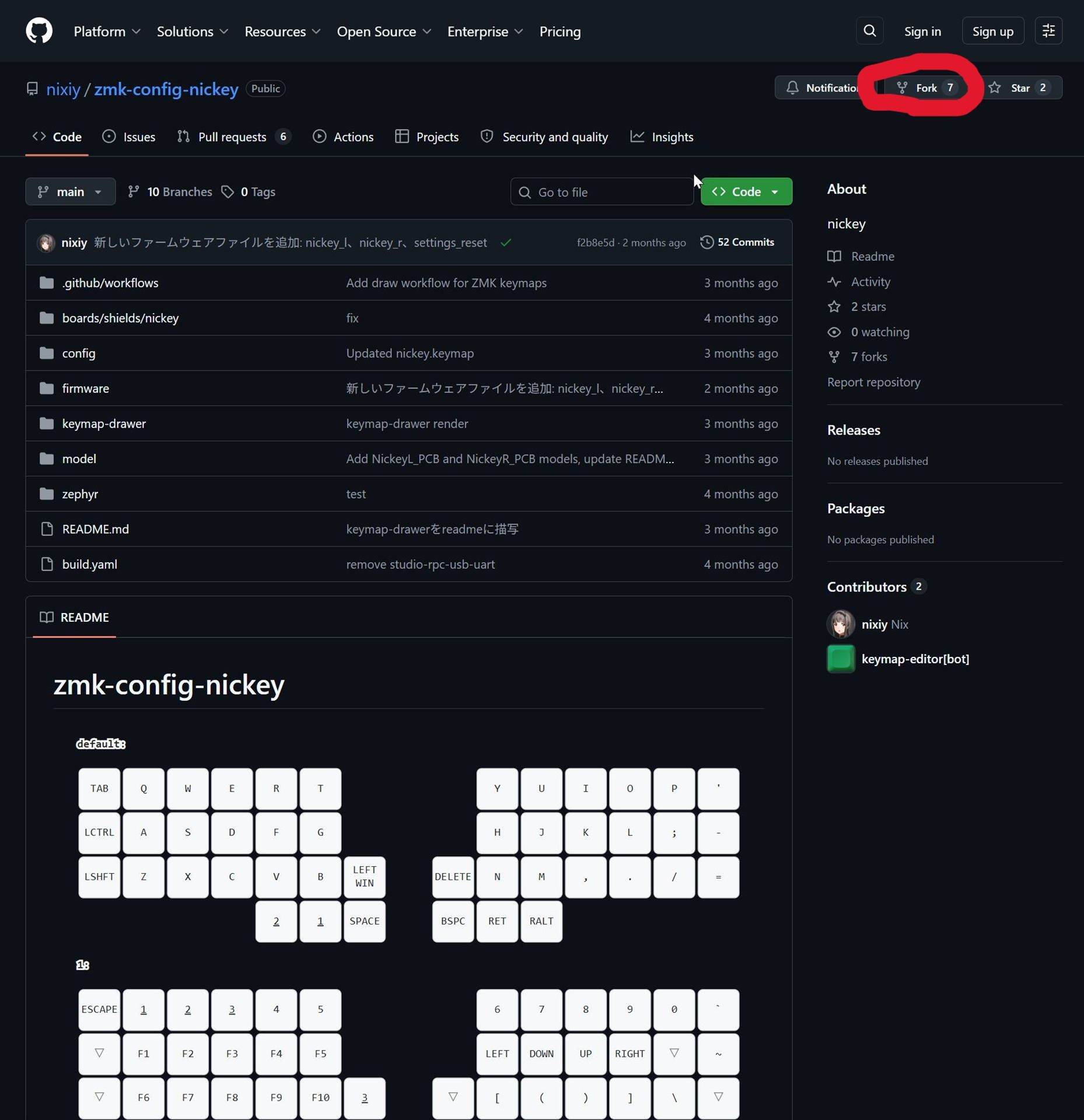
製品のビルドガイドにあるFirmwareリポジトリを開き、GitHubの「Fork」から自分のアカウントへ複製します。以後の編集とビルドは、このForkしたリポジトリで行います。
3. ZMK Keymap Editorで編集する
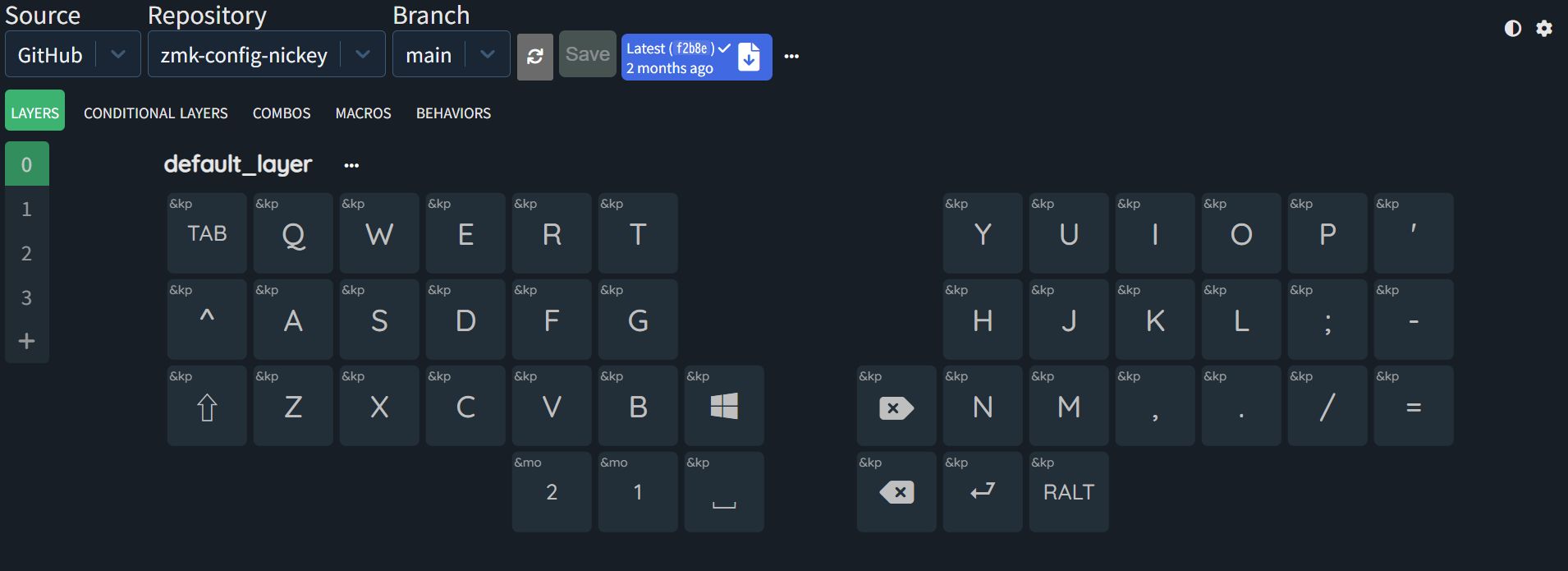
ZMK Keymap Editorを開き、Forkしたリポジトリの設定を読み込みます。キーを選択して割り当てを変更し、編集内容を保存してください。
製品によっては、あらかじめ設定ファイルの指定や追加の準備が必要です。各製品のリポジトリREADMEを確認してください。
4. GitHub ActionsでFirmwareをビルドする
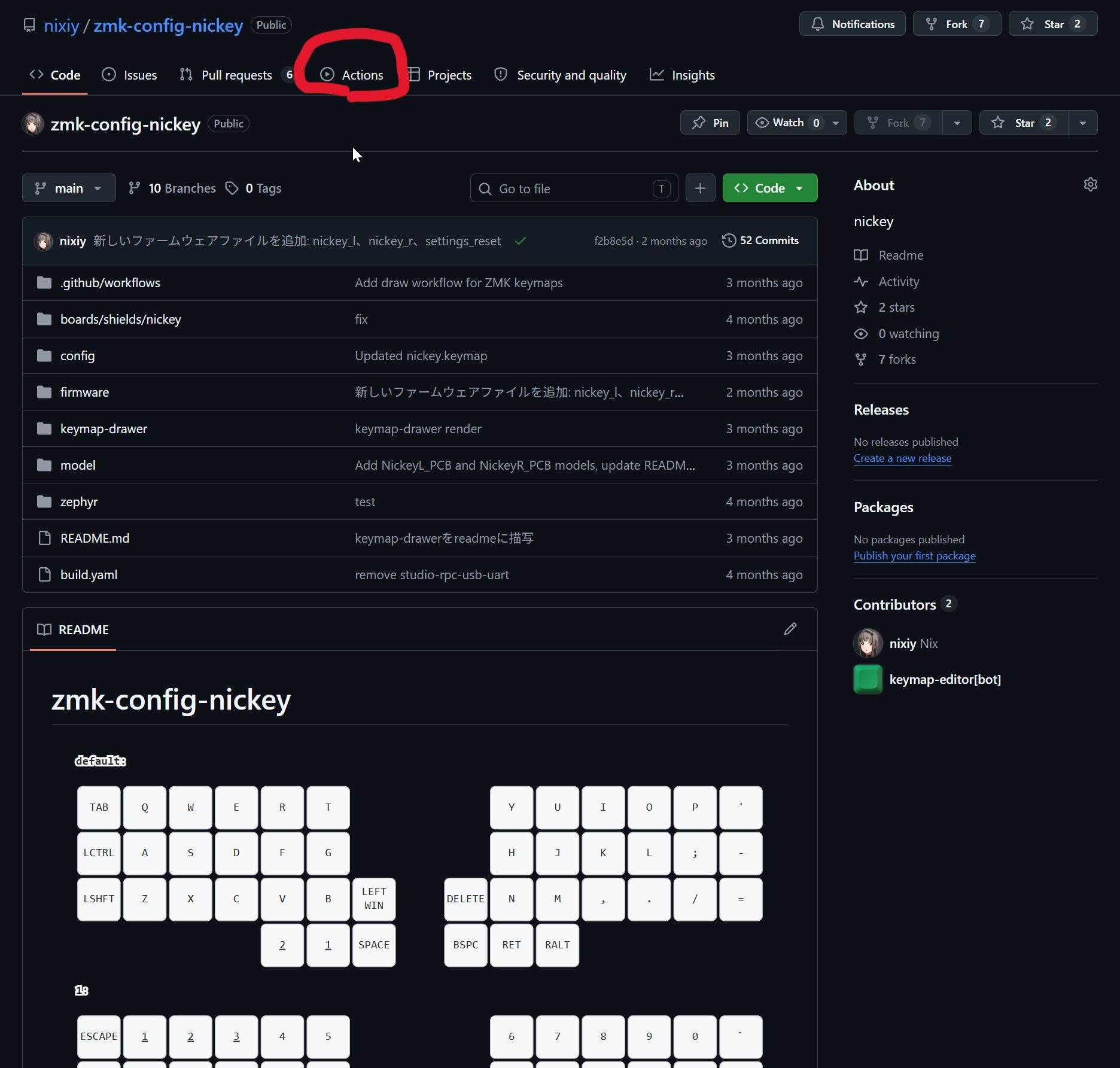
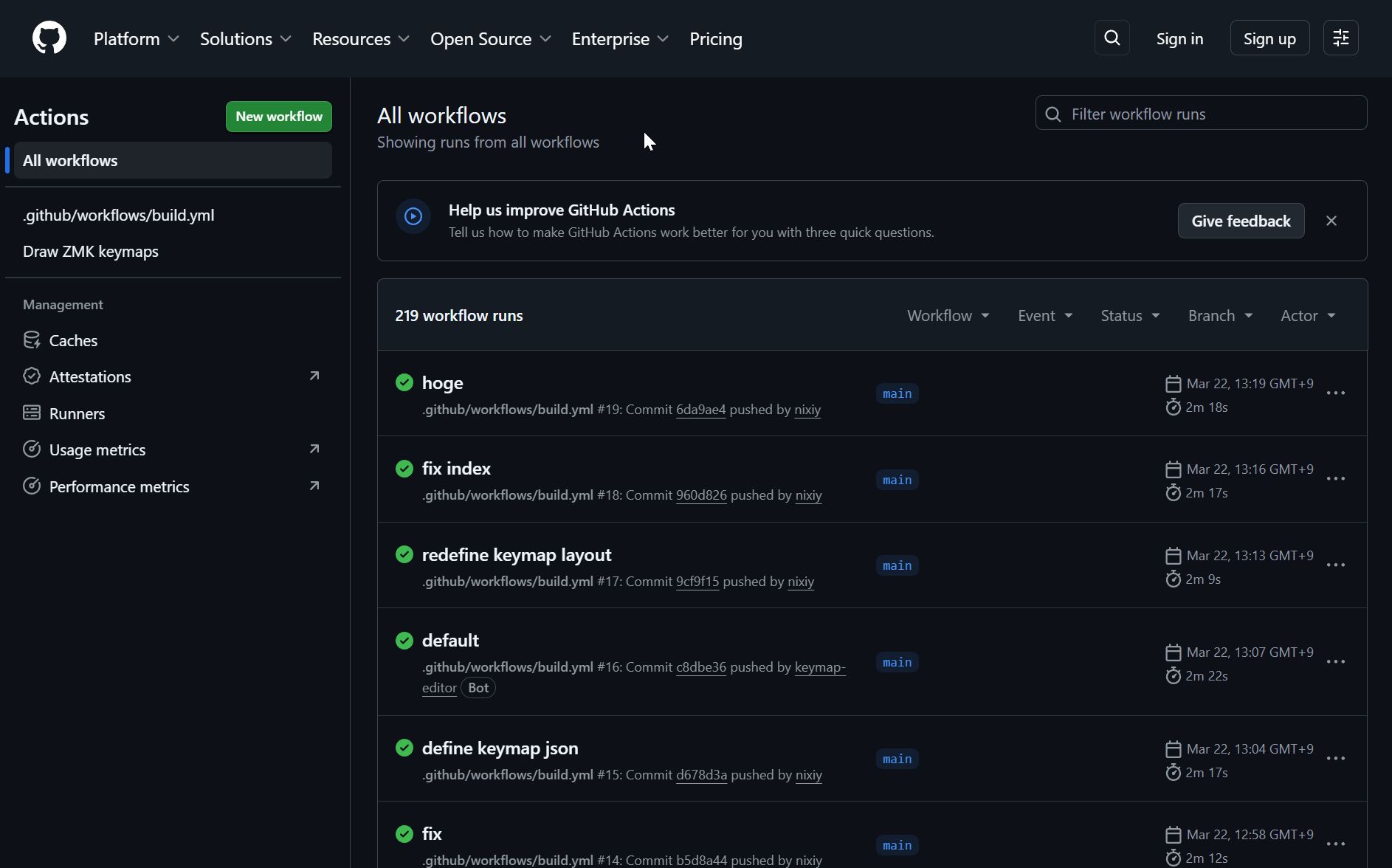
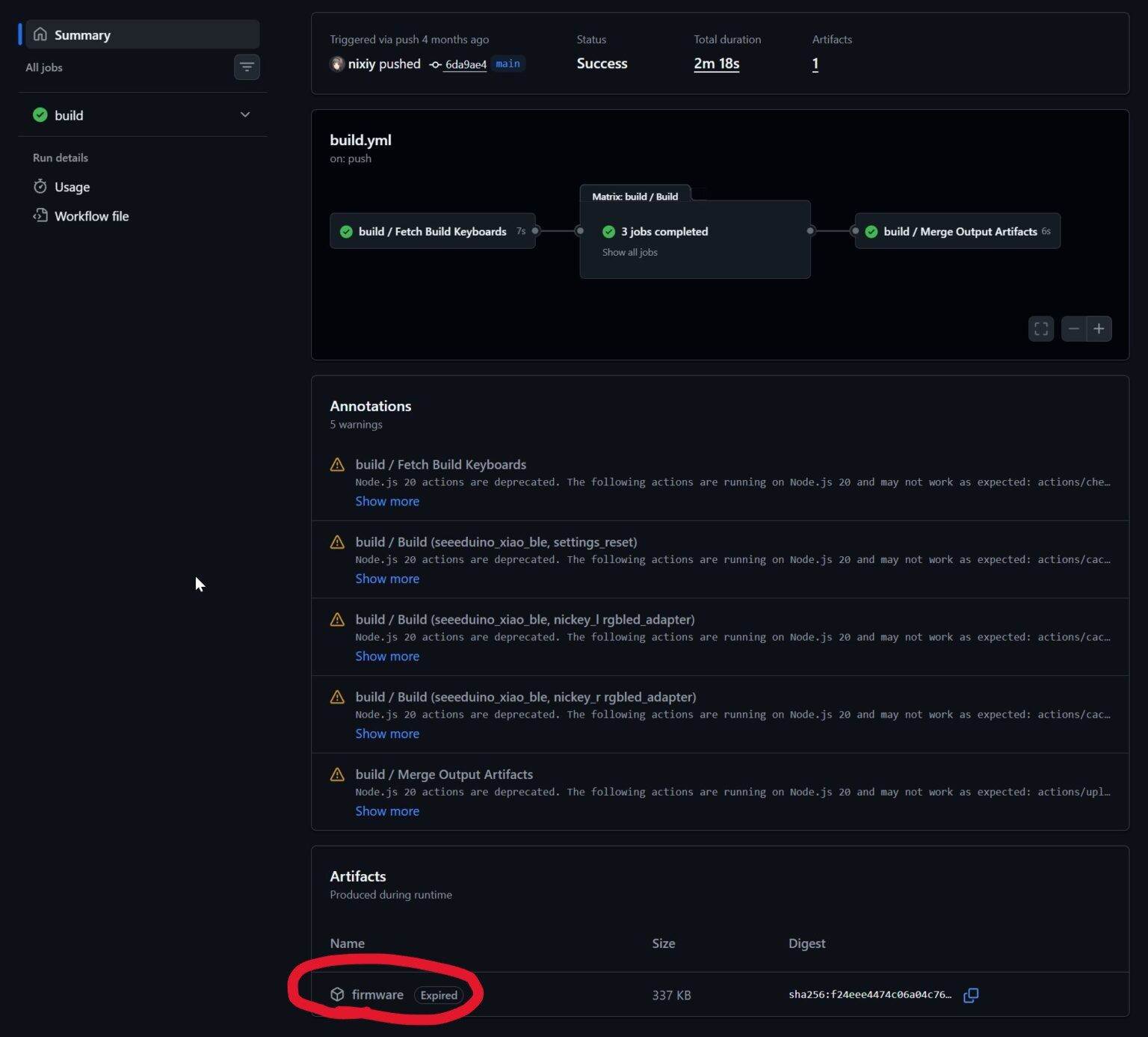
Forkしたリポジトリの「Actions」を開き、変更に対応するワークフローを選択します。緑色のチェックが付いて成功した最新のワークフローを開いてください。
5. Artifactsをダウンロードして書き込む
ワークフロー詳細の「Artifacts」からFirmwareをダウンロードして展開します。生成されたUF2ファイルを、製品のビルドガイドに従って各コントローラーへ書き込みます。
書き込み手順の詳細は、Firmwareの書き込み方法を参照してください。