Nickey44 ビルドガイド
このページでは、完全ワイヤレス分割キーボード「Nickey44」の組み立てから、ファームウェアの書き込み、無線接続のペアリング、動作確認までを説明します。
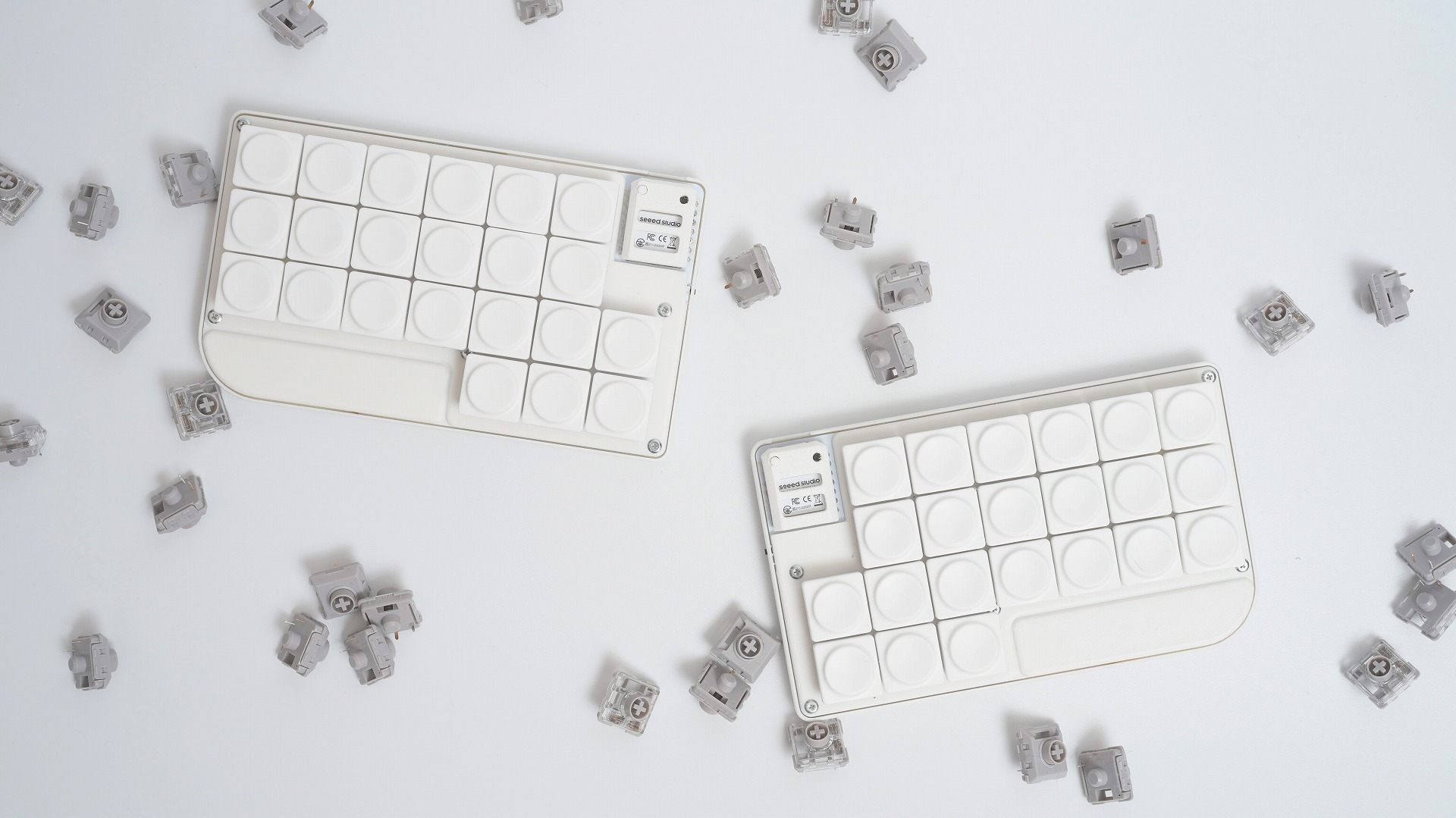
旧ブログ版から移行した、Nickey44の最新版ビルドガイドです。
⌨️ Nickey44について
Nickey44の主な特徴は次のとおりです。
- 無線接続対応
- 44キーのオーソリニア配列
- Choc v2対応のロープロファイル設計
- 17 mmの狭ピッチ
- ZMK Firmware
- 薄型の左右分割デザイン
組み立ては、おおむね次の順番で進めます。
- 部品を確認する
- マイコン、ソケット、電源スイッチをはんだ付けする
- バッテリーケーブルを接続する
- ケースへ組み込む
- ファームウェアを書き込む
- 無線接続とキー入力を確認する
🧩 部品一覧
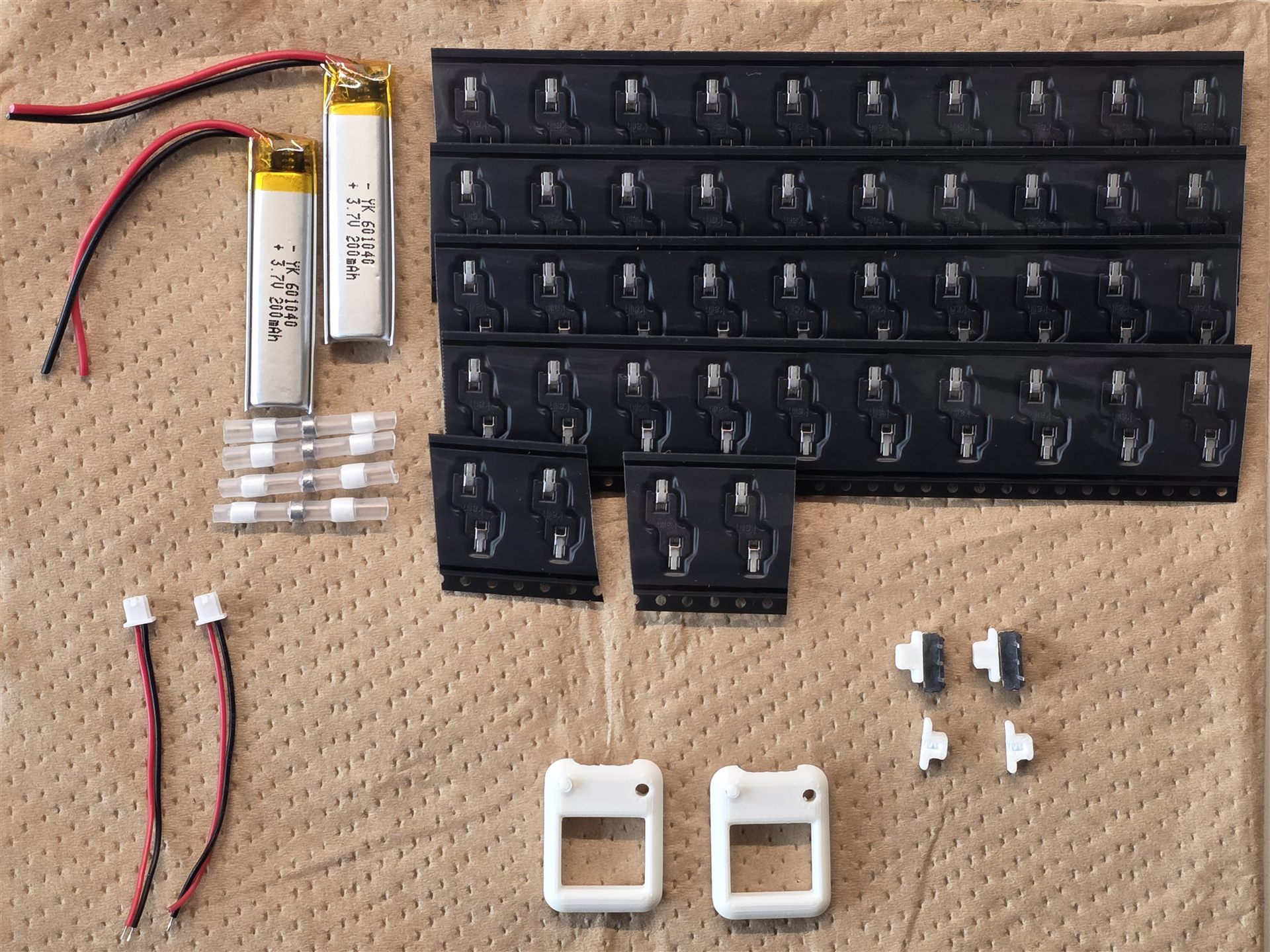
組み立てる前に、部品の種類と数量を確認してください。
| 部品 | 数量 | キット付属 | 備考 |
|---|---|---|---|
| Nickey PCB(左・右) | 各1 | ✅ | ダイオードとバッテリーソケットは実装済み |
| M2 丸スペーサー 4 mm | 10 | ✅ | |
| M2 ネジ 5 mm | 10 | ✅ | トッププレート側に使用 |
| M2 ネジ 3 mm | 10 | ✅ | ボトムケース側に使用 |
| Choc v2 ホットスワップソケット | 44 | ✅ | |
| JST 1.25 mm コネクタ付きケーブル(オス) | 2 | ✅ | |
| はんだ入り熱収縮チューブ | 4 | ✅ | バッテリー線とJSTケーブルの接続に使用 |
| スライドスイッチ ISH-1260-HA-G | 2 | ✅ | |
| Seeed Studio XIAO nRF52840 | 2 | ❌ | Plusではなく無印を使用 |
| 動作確認用LiPoバッテリー 3.7 V / 200 mAh / 601040 | 2 | ❌ | 2026/10/01 以降のキットには付属しません。別途ご用意ください |
| 17 mmピッチ対応キーキャップ | 44 | ❌ | |
| Choc v2キースイッチ | 44 | ❌ |
ⓘ 重要
XIAO nRF52840 Plusでは動作しません。必ず無印のXIAO nRF52840を用意してください。
⚠ バッテリーについて
2026/10/01 以降のキットにはLiPoバッテリーが付属しません。対応するバッテリーを別途ご用意ください。
別途必要な部品(必須)
- Seeed Studio XIAO nRF52840 × 2(Plusではなく無印)
- Choc v2キースイッチ × 44
- Choc v2/MXステム対応・狭ピッチキーキャップ × 44
キット付属品の入手先(紛失・破損・個別調達用)
キット付属品を紛失・破損した場合や、部品を個別に調達する場合の参考です。
ケースを自分で印刷する場合は、zmk-config-nickeyの3Dモデルを利用できます。元記事での印刷条件は、Bambu Lab P1S、積層ピッチ0.12 mm、サポートあり(小さなオーバーハングを無視しない)です。
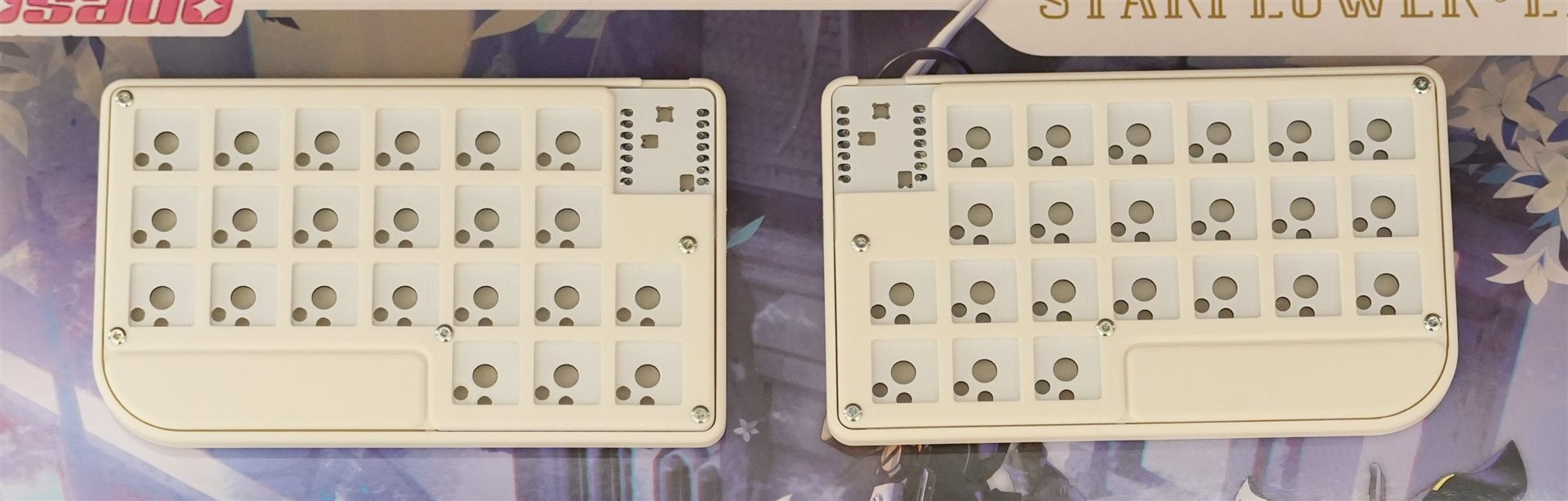
ケース一式は次の部品で構成されます。
- ボトムケース × 2
- トッププレート × 2
- XIAOカバー × 2
- XIAOリセットボタン × 2
- 電源スイッチカバー × 2
🧰 必要な道具
✅ 必須
- はんだごて:XIAO、ソケット、電源スイッチをはんだ付けするために使います。参考商品
- はんだ:部品をPCBへ固定するために使います。参考商品
- 細めのドライバー:ケースのネジを締めるために使います。参考商品
- ニッパー:電源スイッチの余った足を切断するために使います。
- PC:ファームウェアの書き込みに使います。
- USB Type-Cケーブル(データ通信対応):XIAOをPCへ接続してファームウェアを書き込みます。充電専用ケーブルでは認識されません。
👍 強く推奨
- フラックス:はんだ付けする箇所へ先に塗ると、はんだの乗りが良くなります。ペンタイプがおすすめです。参考商品
- ピンセット:スイッチソケットなど細かい部品をつまむために使います。先が曲がったタイプがおすすめです。参考商品
- ワイヤーストリッパー:バッテリーケーブルの被覆をむくために使います。器用な方はニッパーでも代用できますが、ストリッパーの方が楽で確実です。参考商品
- テスター:バッテリー接続前に短絡がないことを確認するために使います。ペンタイプが使いやすくおすすめです。参考商品
✨ あると便利
- はんだごてスタンド:はんだごてを安全に置くために使います。参考商品
- 耐熱マット:机を傷つけず、部品が滑らないようにするために便利です。参考商品
- はんだ吸い取り線:付けすぎたはんだを除去するために使います。あると安心です。参考商品
- マスキングテープ:バッテリーの位置を仮固定するために使います。種類は問いません。
- 保護メガネ:ニッパーで端子を切る際に、飛散する部品から目を守ります。
- ケース底面用の滑り止め:ケース底面の滑り止めとしてGRIPLUS(グリップラス)がおすすめです。
組み立ての様子は次の動画でも確認できます。Vol.1の後半には、バッテリー線へ熱収縮チューブを取り付ける作業があります。
📺 組み立てライブ配信 Vol.1
📺 組み立てライブ配信 Vol.2
🔥 はんだ付け
XIAO nRF52840の取り付け
XIAOはPCBの表側へ取り付けます。マイコンの金色の端子とPCBのパッド、左右7か所ずつ、合計14か所をはんだ付けします。
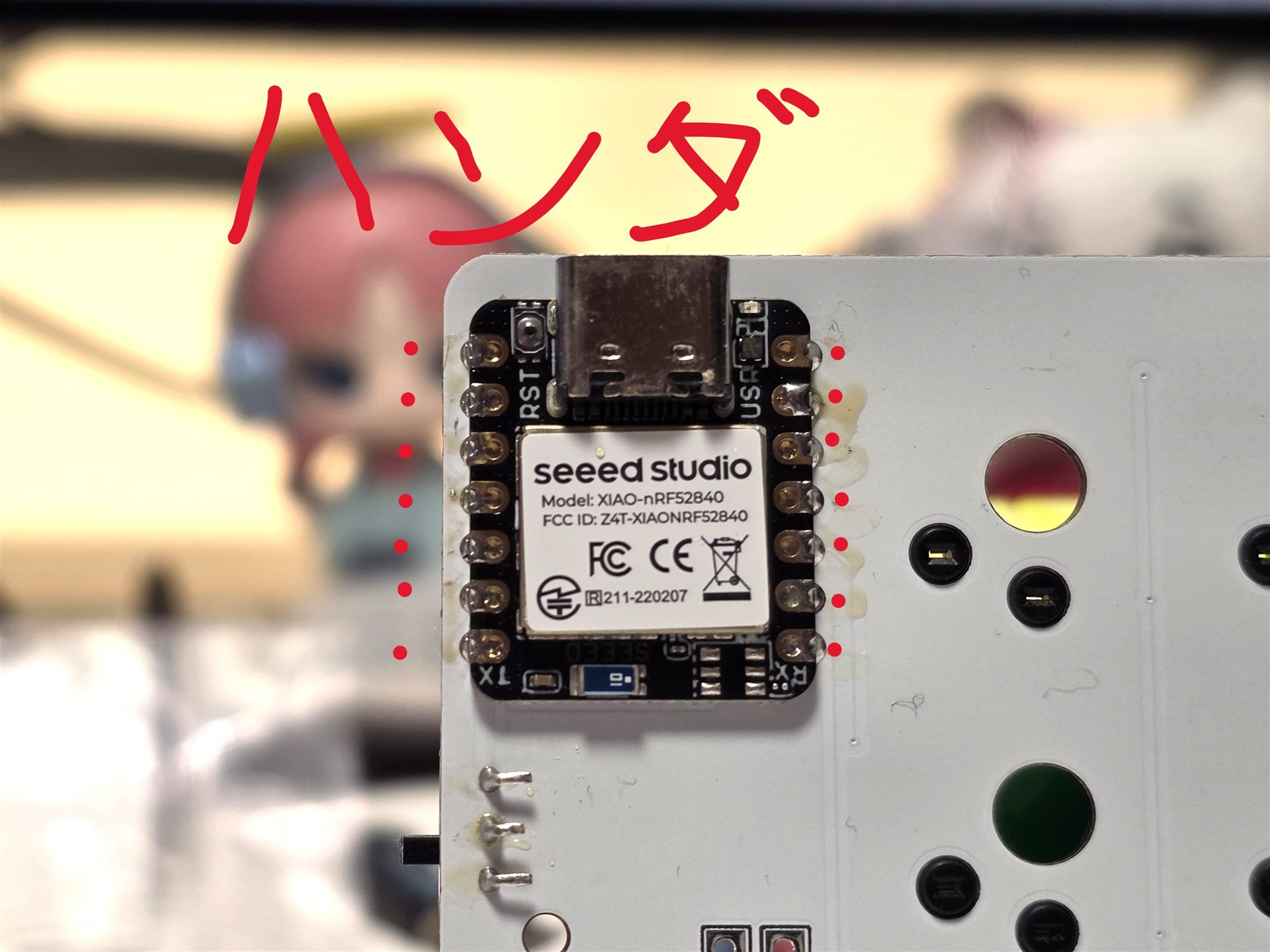
位置決めには7ピンヘッダーを利用できます。ヘッダーは治具として使うだけなので、ヘッダー自体ははんだ付けしません。
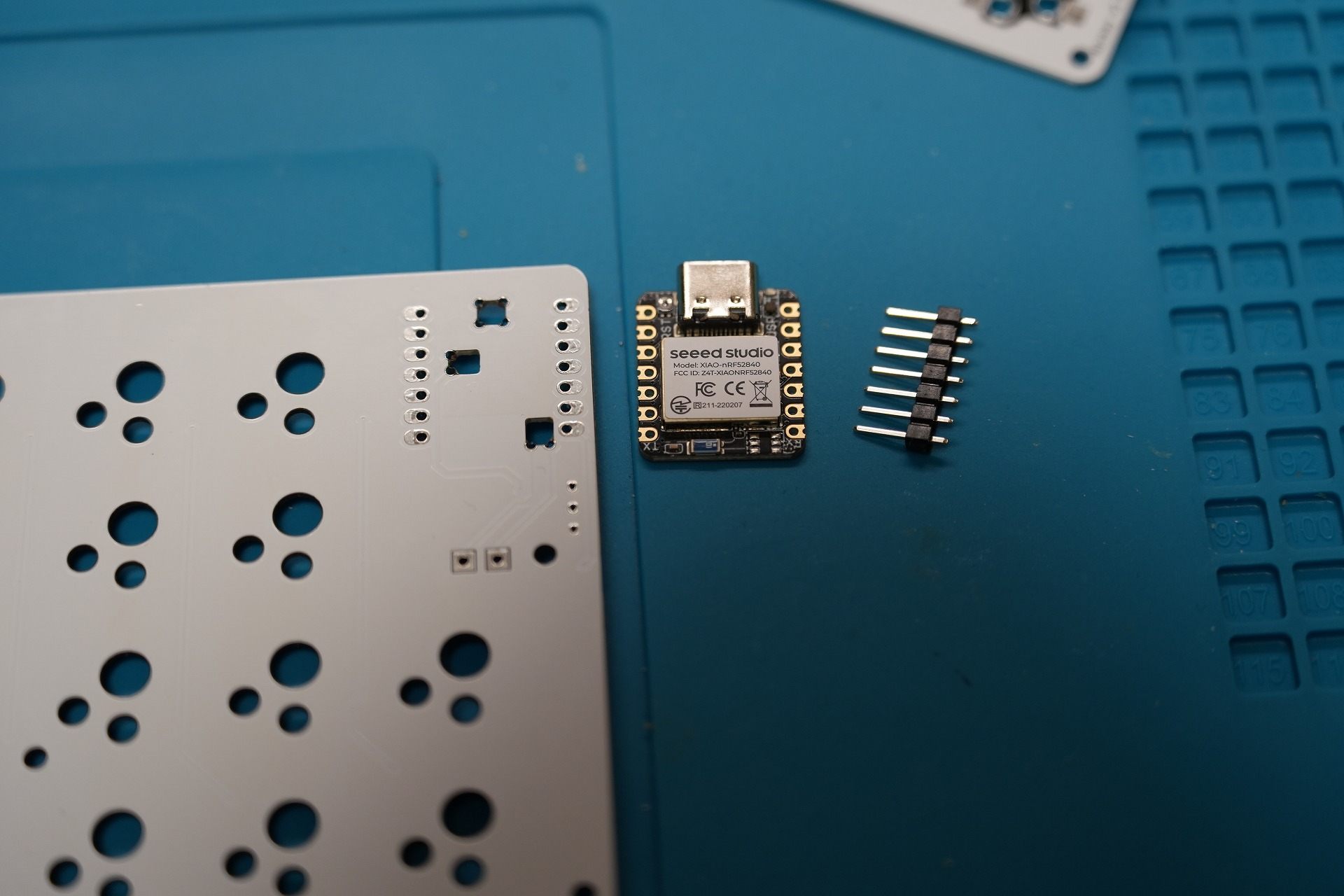
7ピンヘッダーを差し込んでXIAOの位置を合わせ、反対側の端子を数か所はんだ付けします。位置が固定できたらヘッダーを外し、残りの端子をはんだ付けしてください。
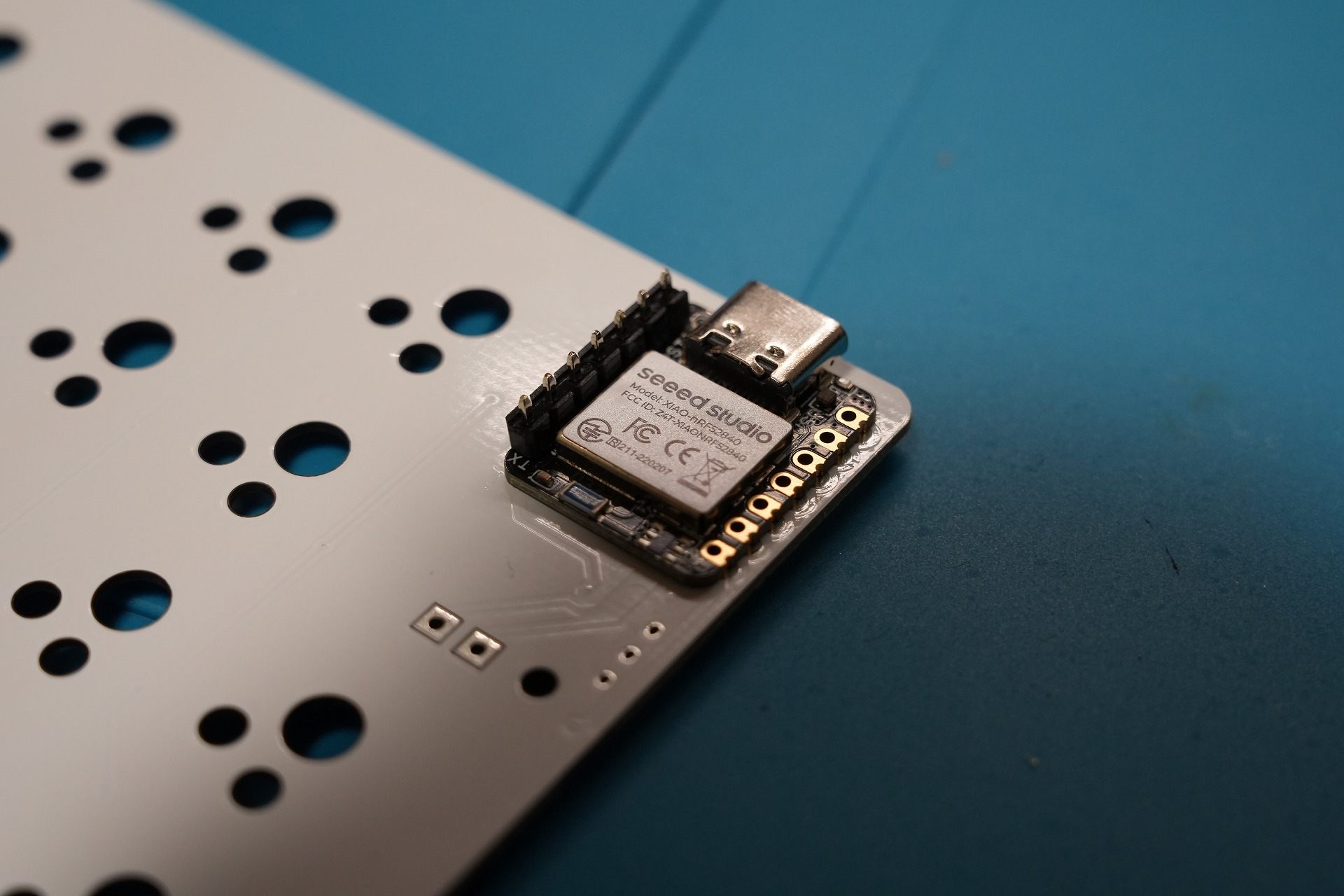
端子間をはんだでつなぐ「ブリッジ」を起こさないよう、十分に確認してください。
バッテリー用スルーホール
バッテリー用スルーホールへは、十分にフラックスを塗ってからはんだを流します。
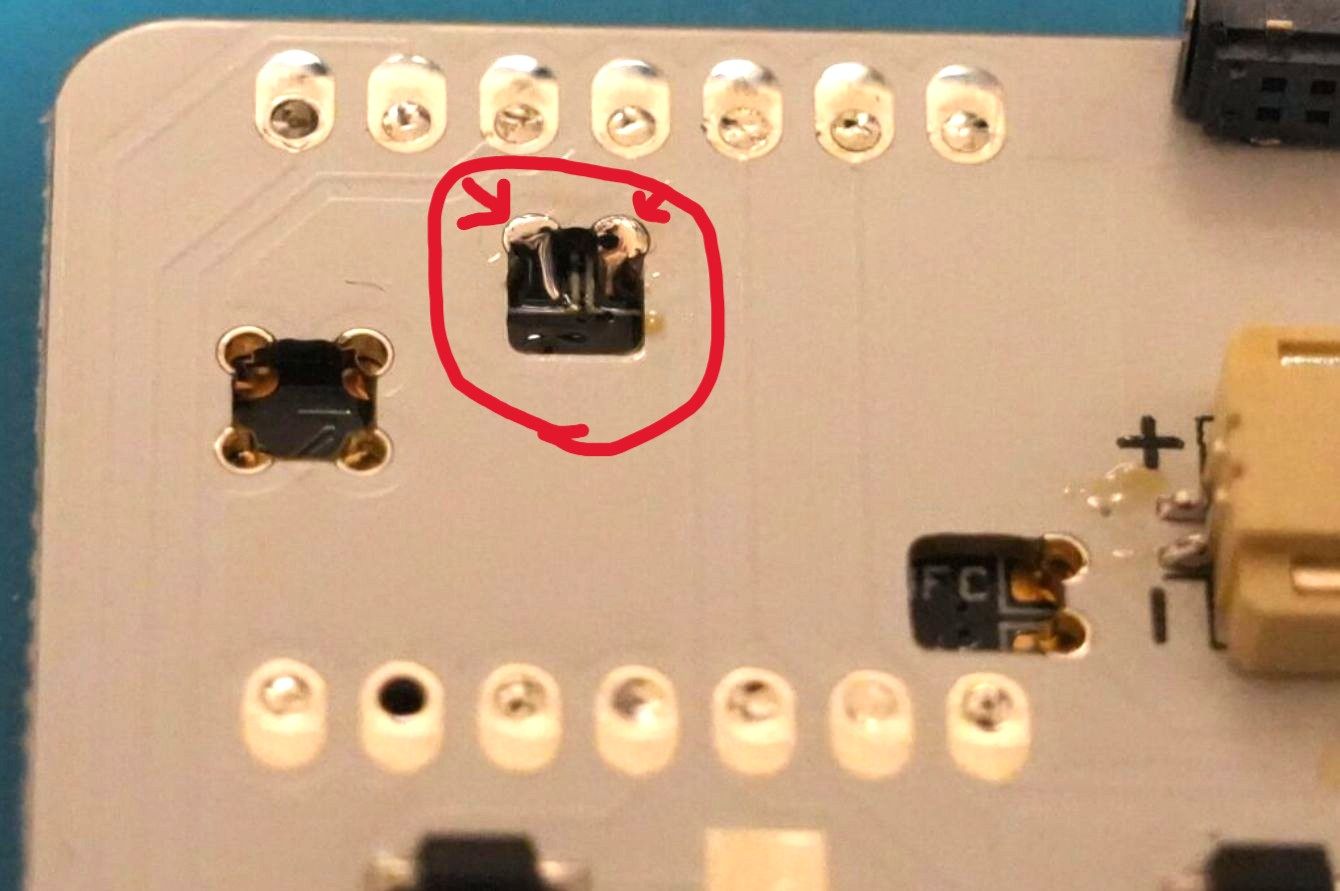
⚠ 注意
2つのパッドがブリッジするとバッテリーが短絡し、発熱や発火につながるおそれがあります。テスターがある場合は、パッド間が導通していないことを確認してください。
キーボードとしての動作に不要なほかのスルーホールは、はんだ付けしなくてもかまいません。
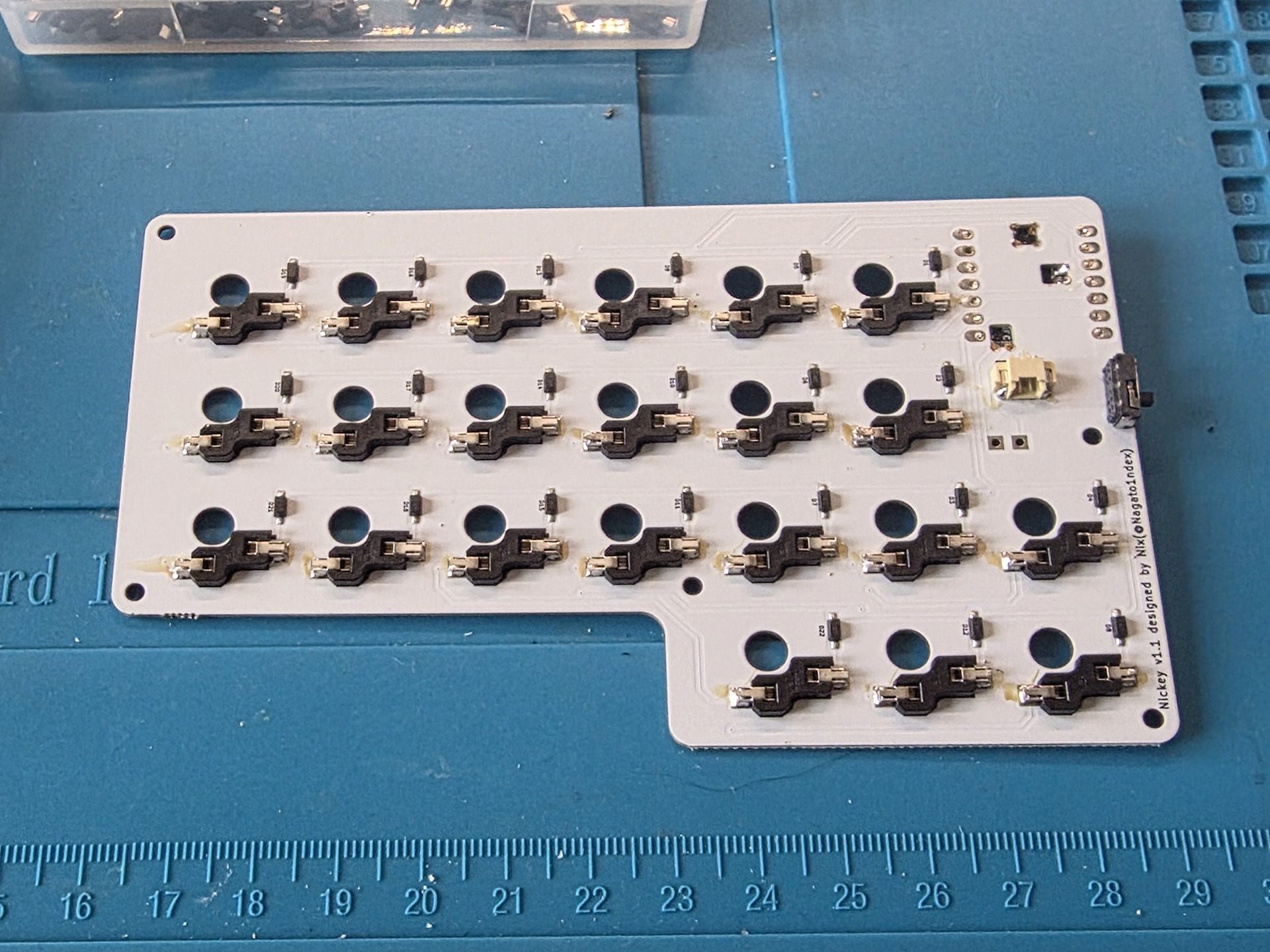
Choc v2ソケットの取り付け
Choc v2ソケットはPCBの裏側へ取り付けます。
-
ソケット1個分の片側パッドに、あらかじめ少量のはんだを盛ります。
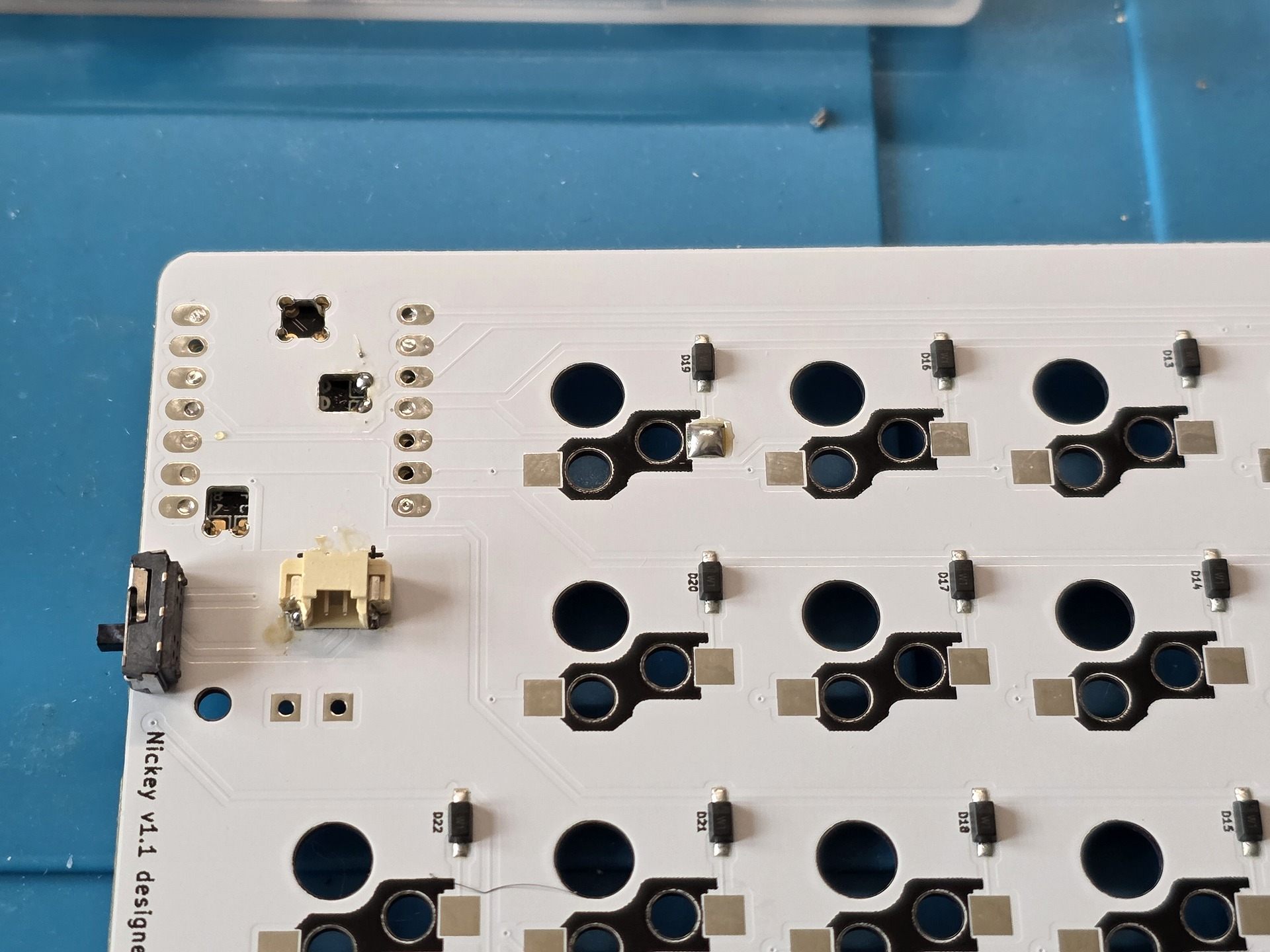
-
ソケットをピンセットで押さえながら予備はんだを溶かし、位置を固定します。
-
反対側の端子もはんだ付けします。すべてのソケットで繰り返してください。
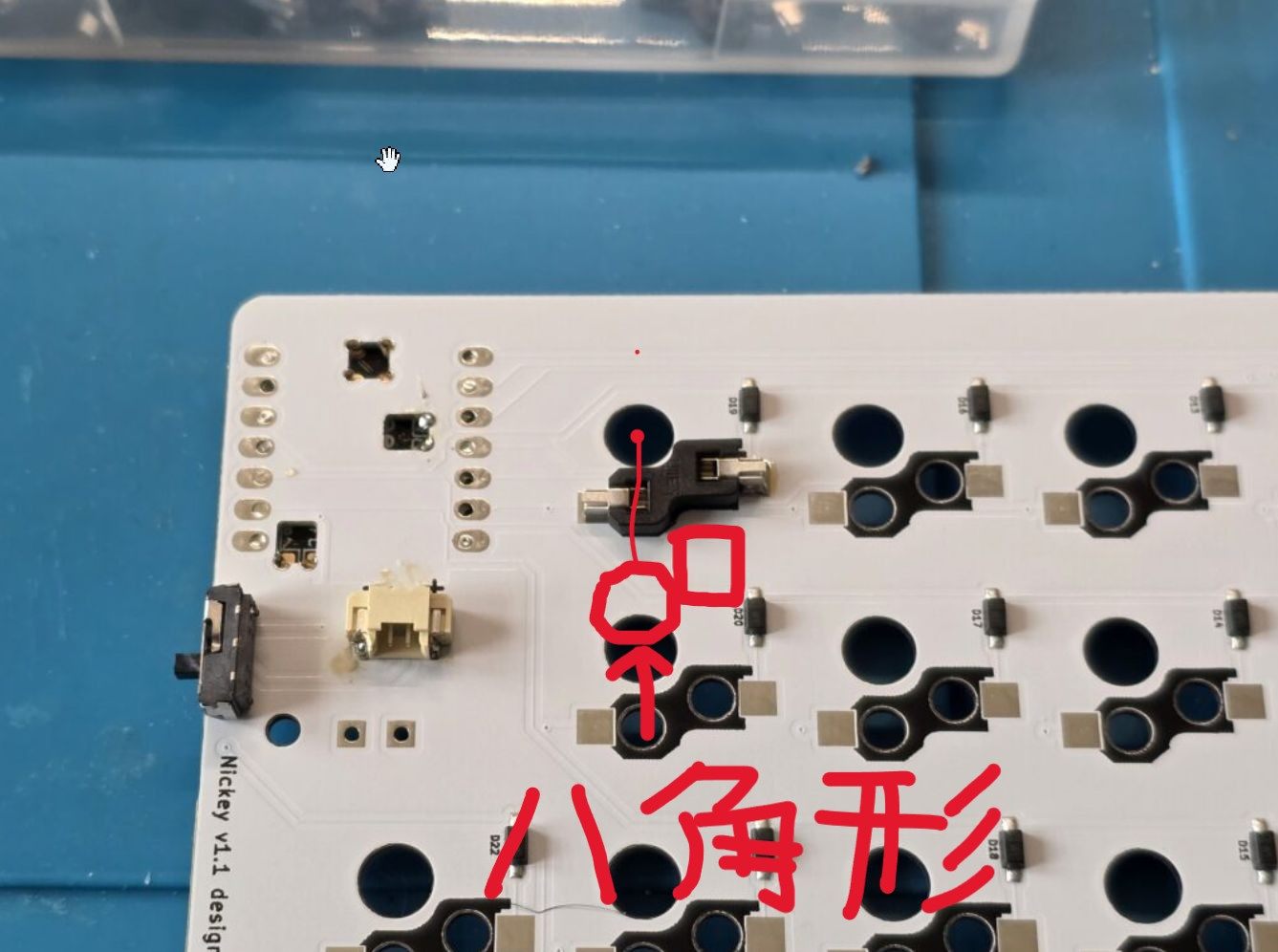
ソケットには向きがあります。スイッチ中央の軸が入る側を、PCBの八角形のシルクへ合わせてください。詳しくは「Kailh Choc ソケットの方向について」も参考になります。
電源スイッチの取り付け
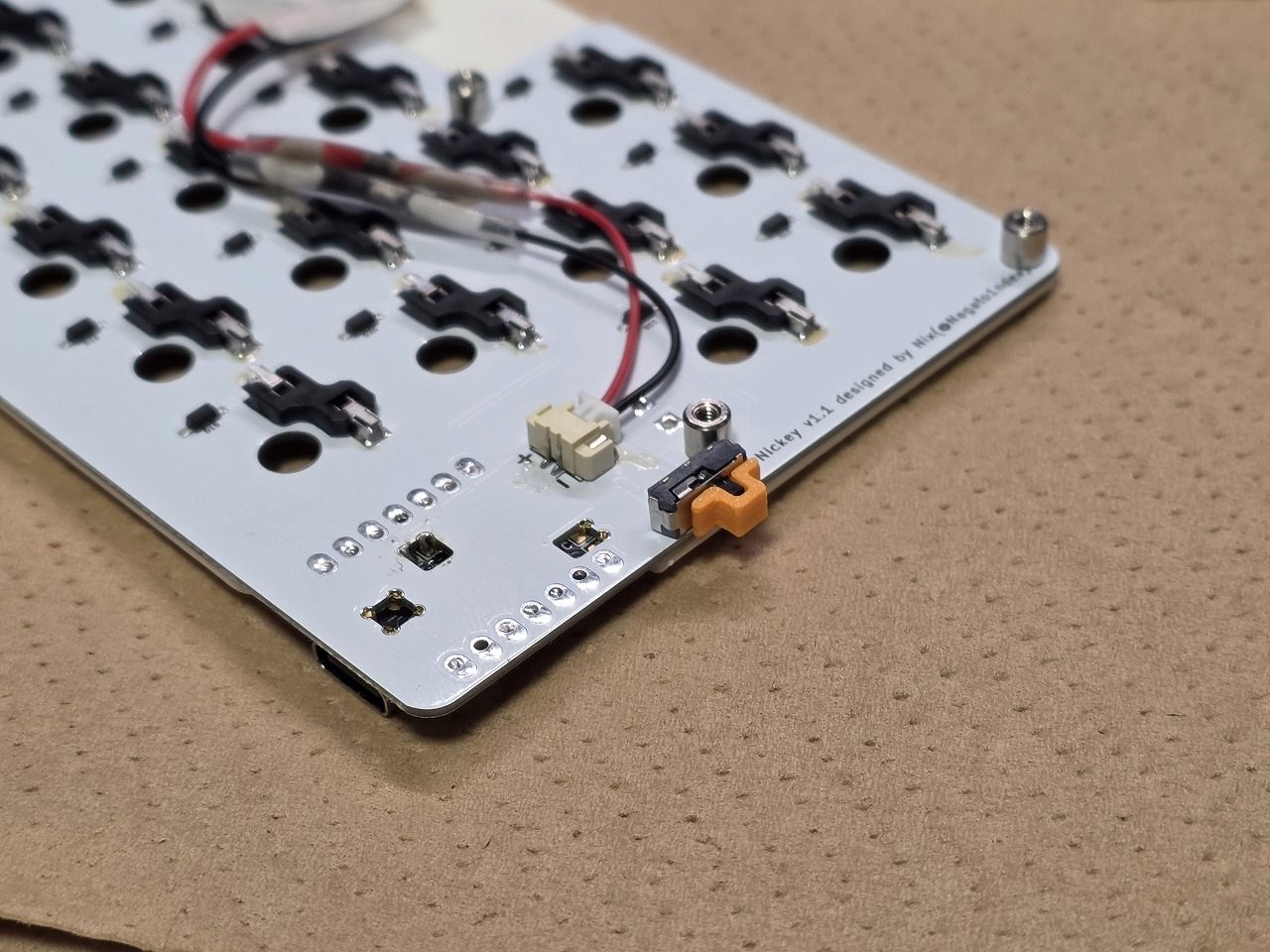
電源スイッチはPCBの裏側から差し込み、スライド部がPCBの外側を向くようにします。
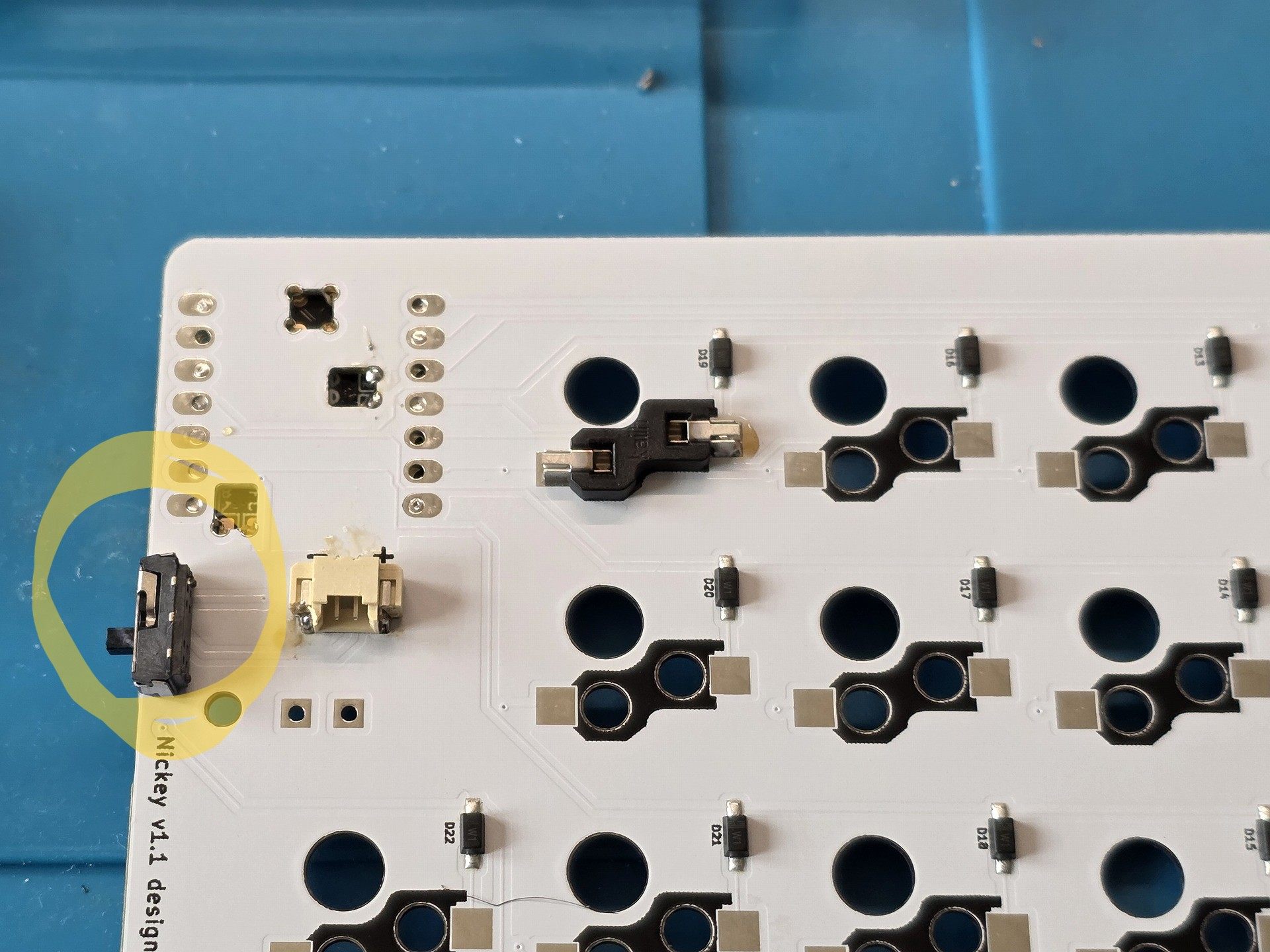
表側へ出た端子をはんだ付けします。
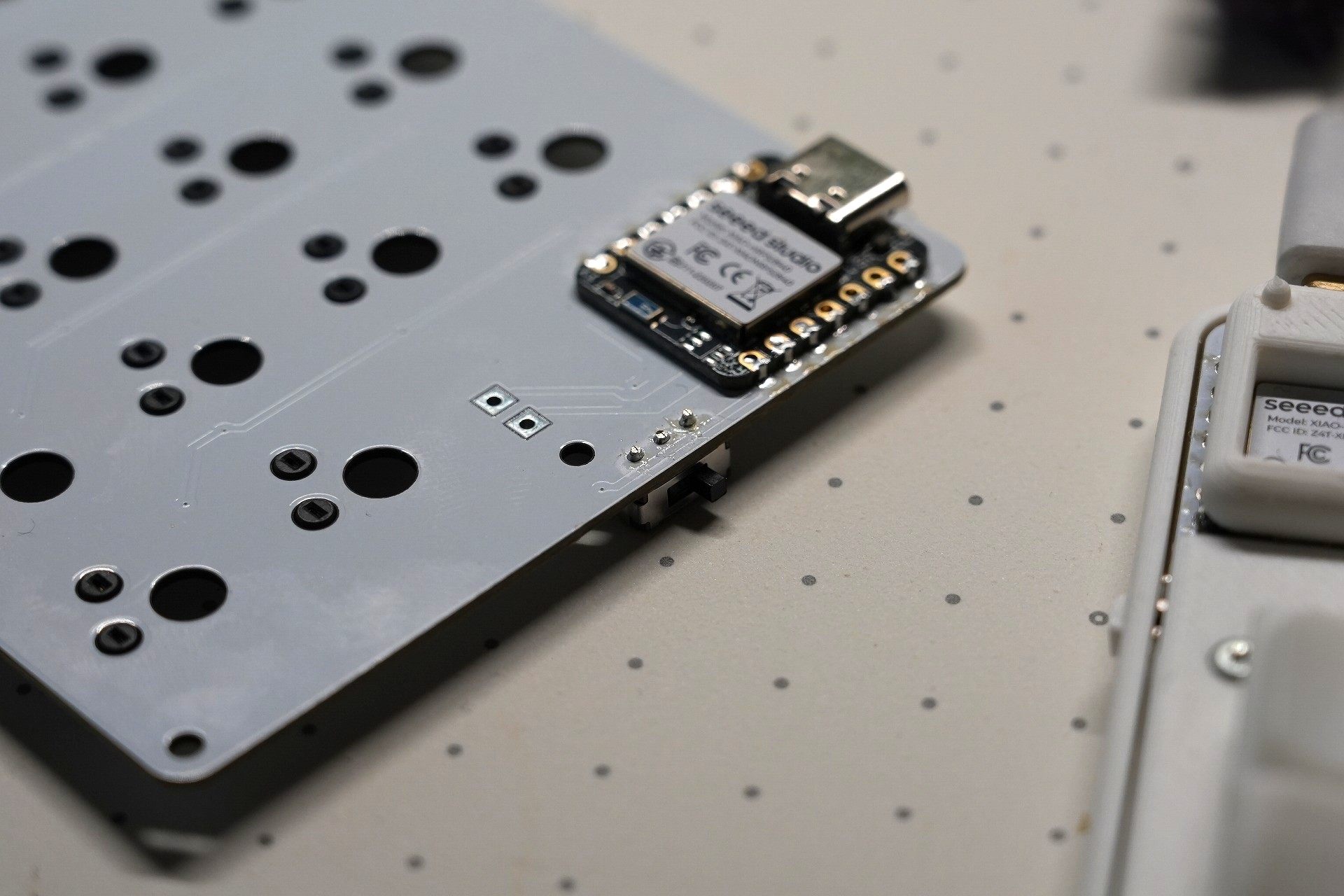
余った端子は折り曲げるか、ニッパーで切断します。
⚠ 警告
切断した端子は勢いよく飛ぶことがあります。保護メガネを着用し、人や壊れやすい物へ向けないでください。
🔋 バッテリーとケーブルの接続
⚠ LiPoバッテリーの取り扱い
LiPoバッテリーは、短絡や不適切な加熱によって発煙・発火する危険があります。必ず片方の線ずつ作業し、異常な発熱、膨張、におい、発煙があれば直ちに作業と使用を中止してください。
付属のLiPoバッテリーとJSTコネクタ付きケーブルを、はんだ入り熱収縮チューブで接続します。
組み立てライブ配信のVol.1後半でもこの作業を確認できます。また、Amazonのバッテリー販売ページにも参考動画があります。
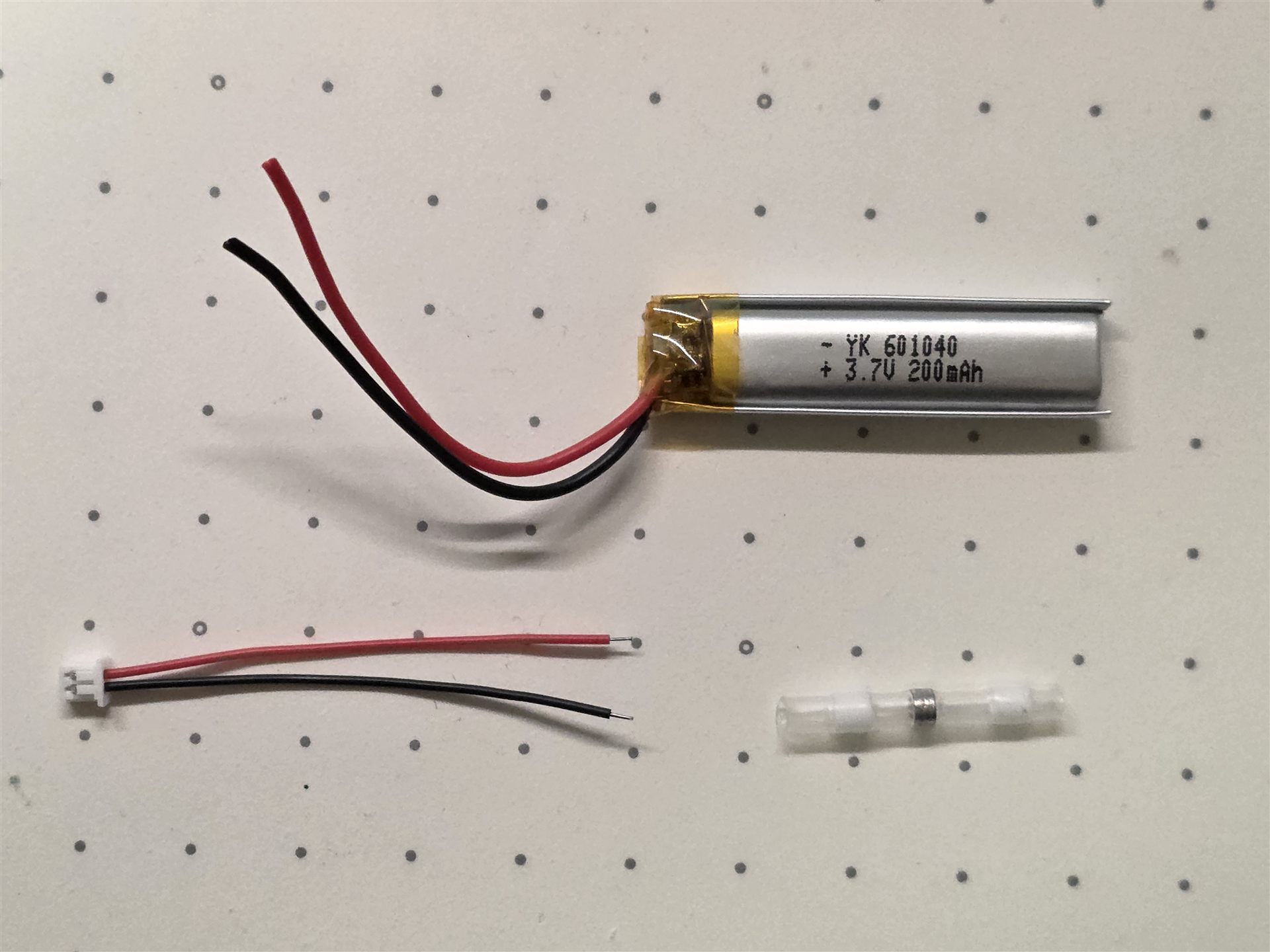
-
バッテリー側の片方の線だけを選び、被覆を約5 mmむきます。写真では赤線から作業しています。
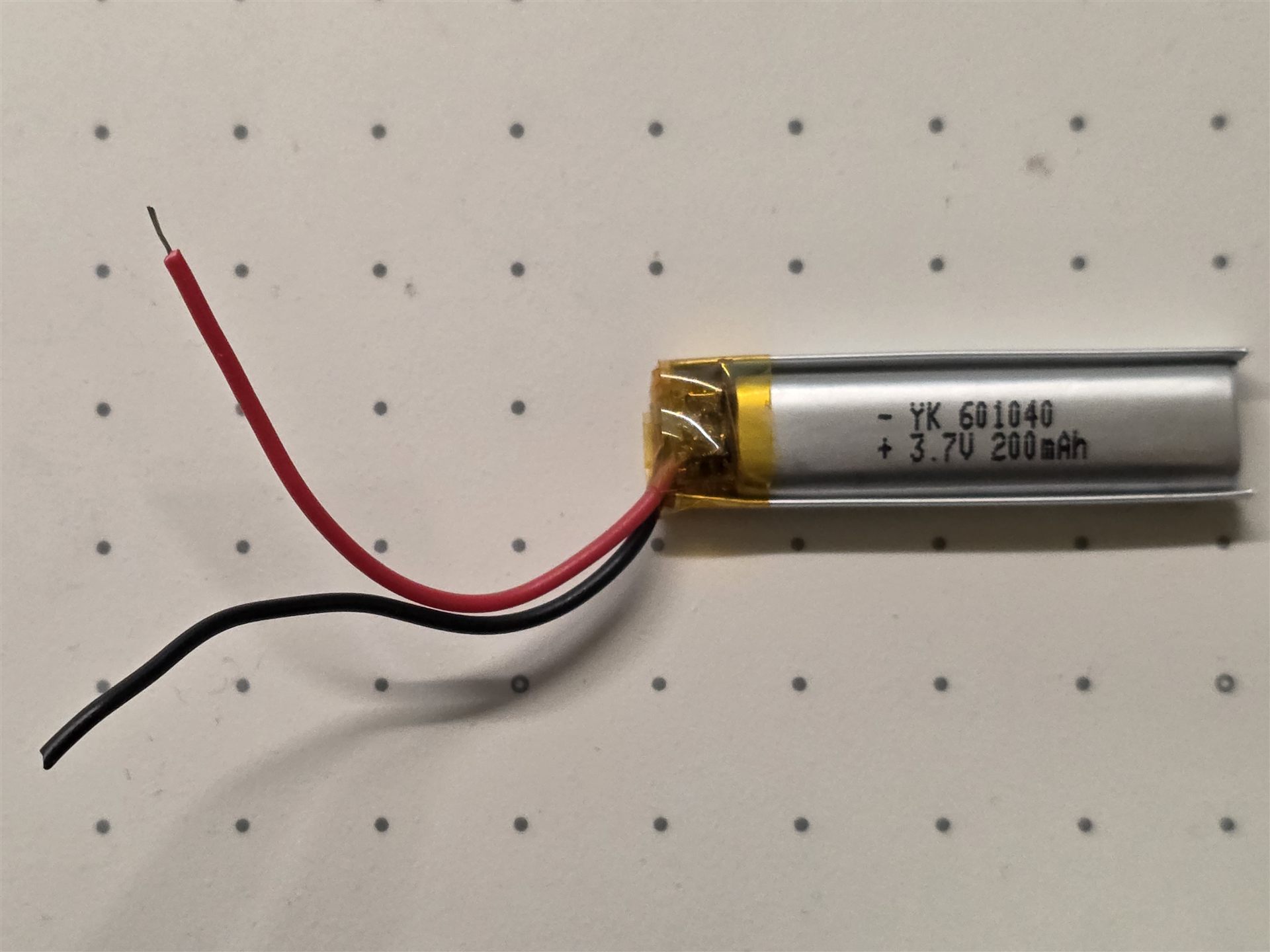
-
バッテリー側とJST側で同じ色の線を合わせ、銅線がチューブ中央のはんだ部分へ来るように差し込みます。
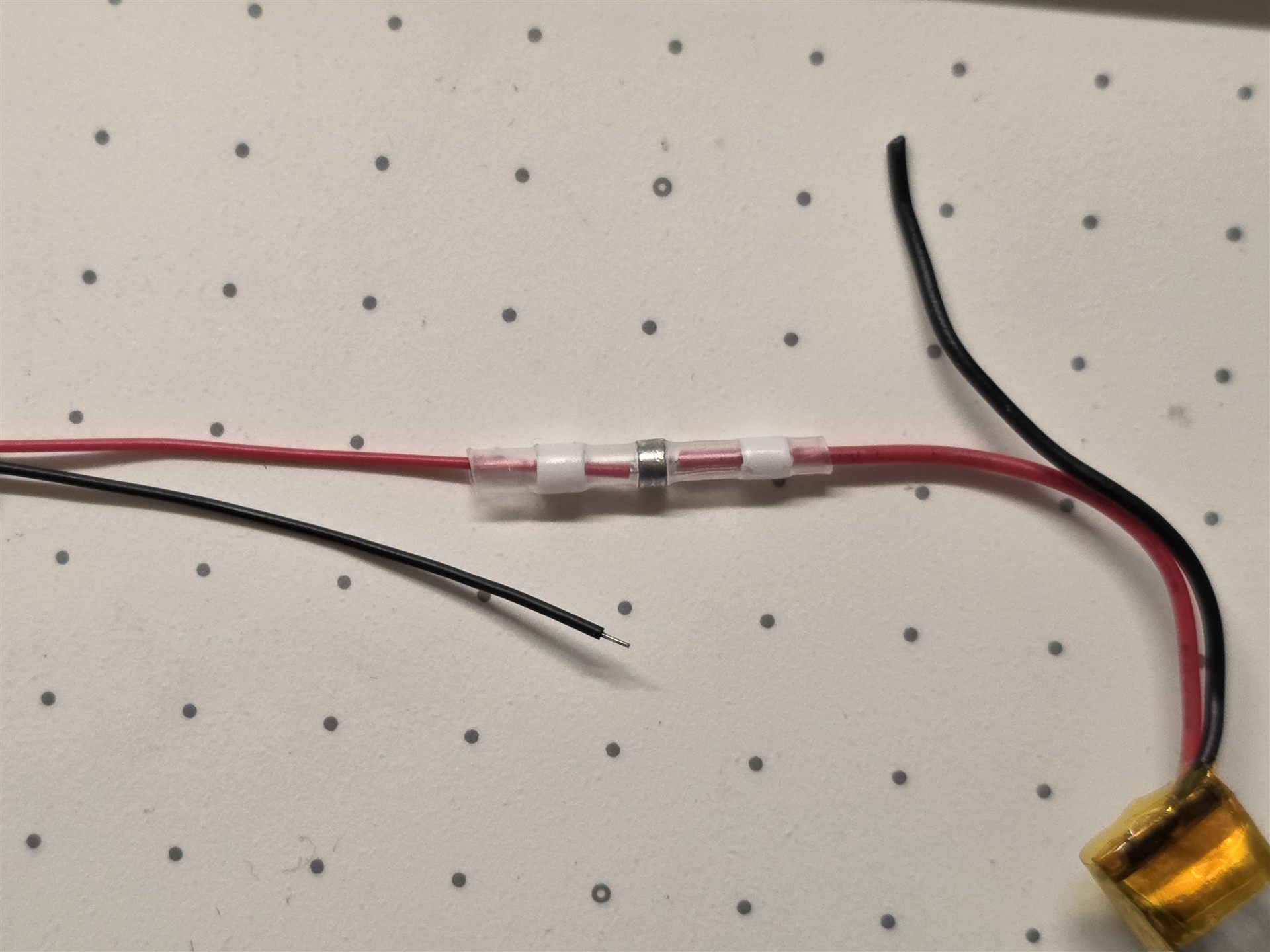
-
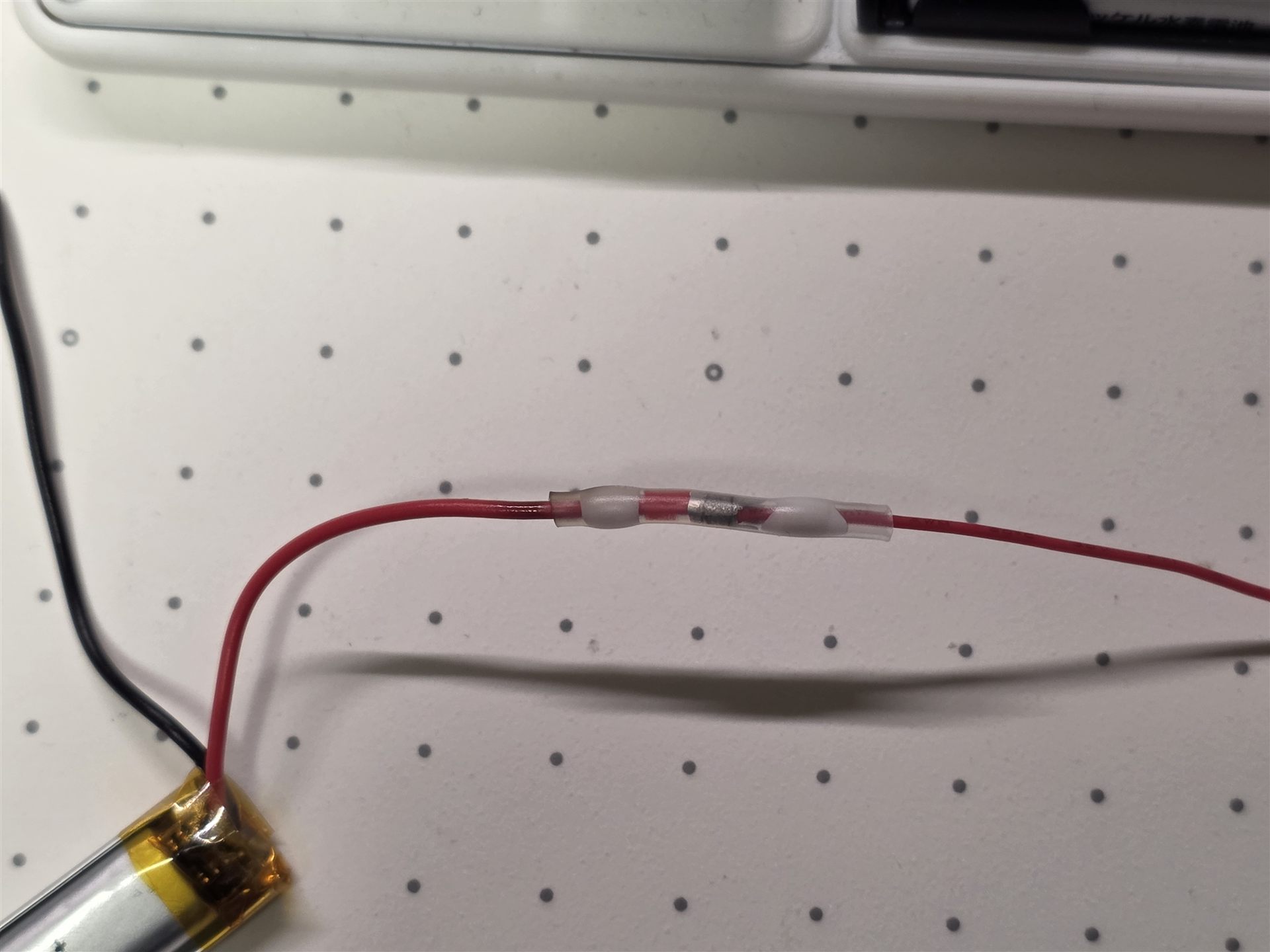
次の順序で、ライター、ヒートガン、またははんだごてを使ってゆっくり加熱します。ライターを使う場合は炎を近づけすぎず、バッテリー本体やケーブルに長時間当てないでください。バッテリー本体は直接加熱しないでください。
- 両端の白い部分を収縮させ、線を固定する
- 中央を十分に熱し、はんだが溶けて広がることを確認する
- 完全に冷めてから軽く引っ張り、抜けないことを確認する
-
接続部が冷えたら、もう片方の線も同じ手順で接続します。
🛠️ ケースへの取り付け
バッテリーの接続と固定
ⓘ バッテリーを接続する前に
- 電源スイッチをOFFにする
- バッテリー用パッドがブリッジしていないことを確認する
- テスターがある場合は、+/−間が導通していないことを確認する
- JSTケーブルの極性を確認する
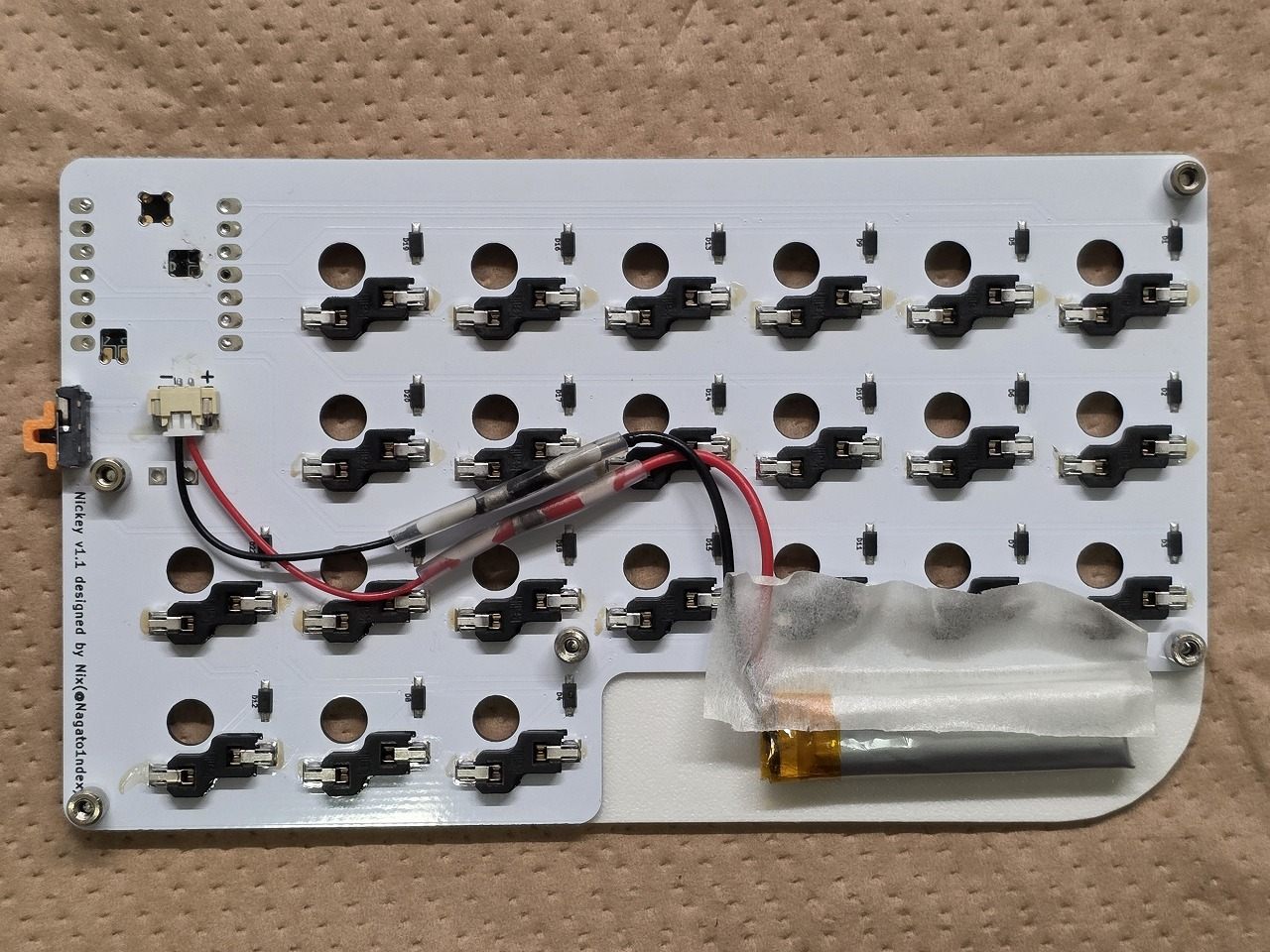
JSTコネクタをPCBのバッテリーソケットへ差し込みます。ケーブルを無理に引っ張らず、極性とコネクタの向きを確認してください。
バッテリーは、ネジ止めの邪魔にならない写真の位置を目安に、マスキングテープで仮固定します。
電源スイッチカバーの仮合わせ・調整
ここではカバーのはまり具合だけ確認します。最終的な取り付けは、後の組み立て工程で行います。
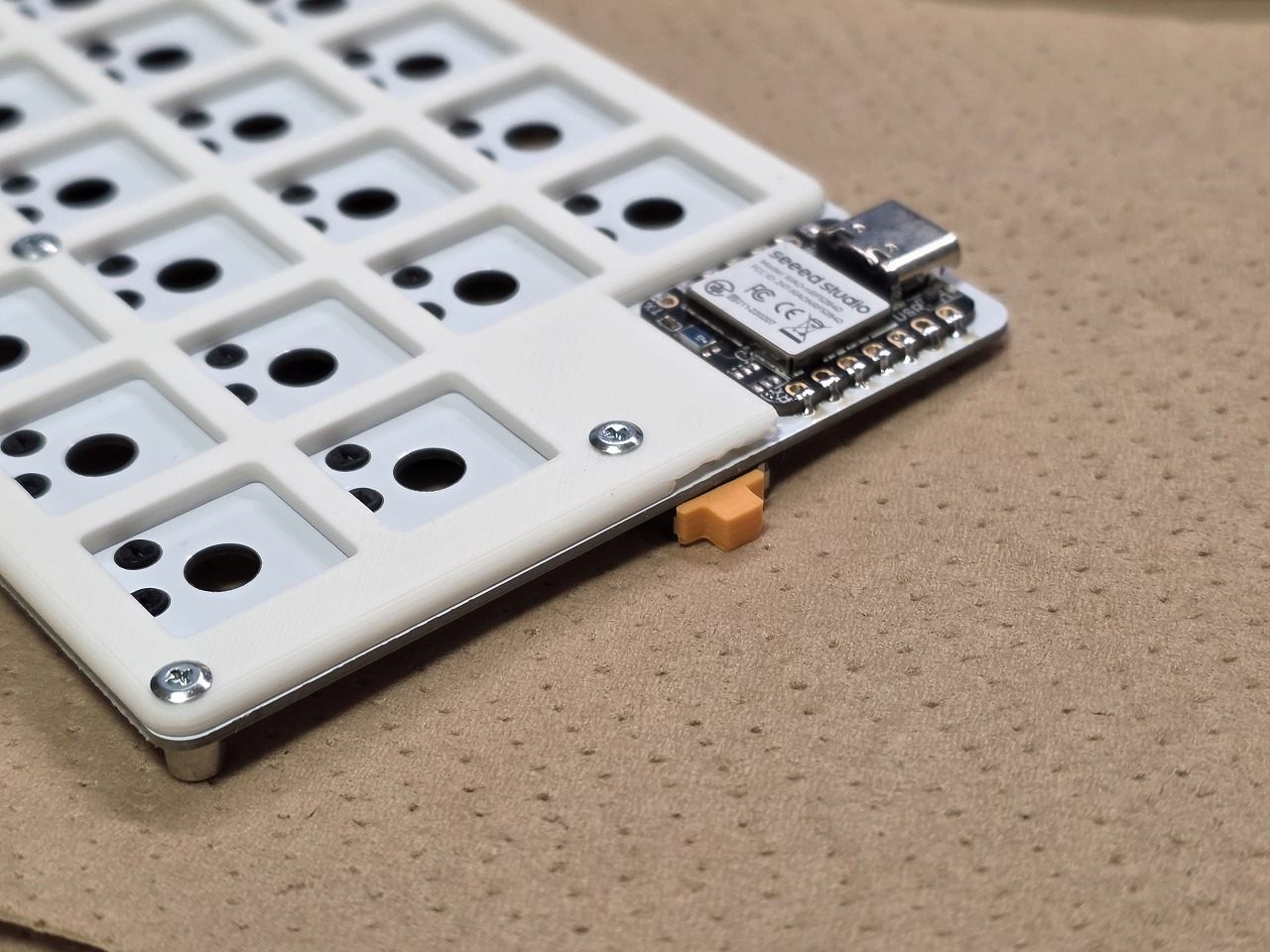
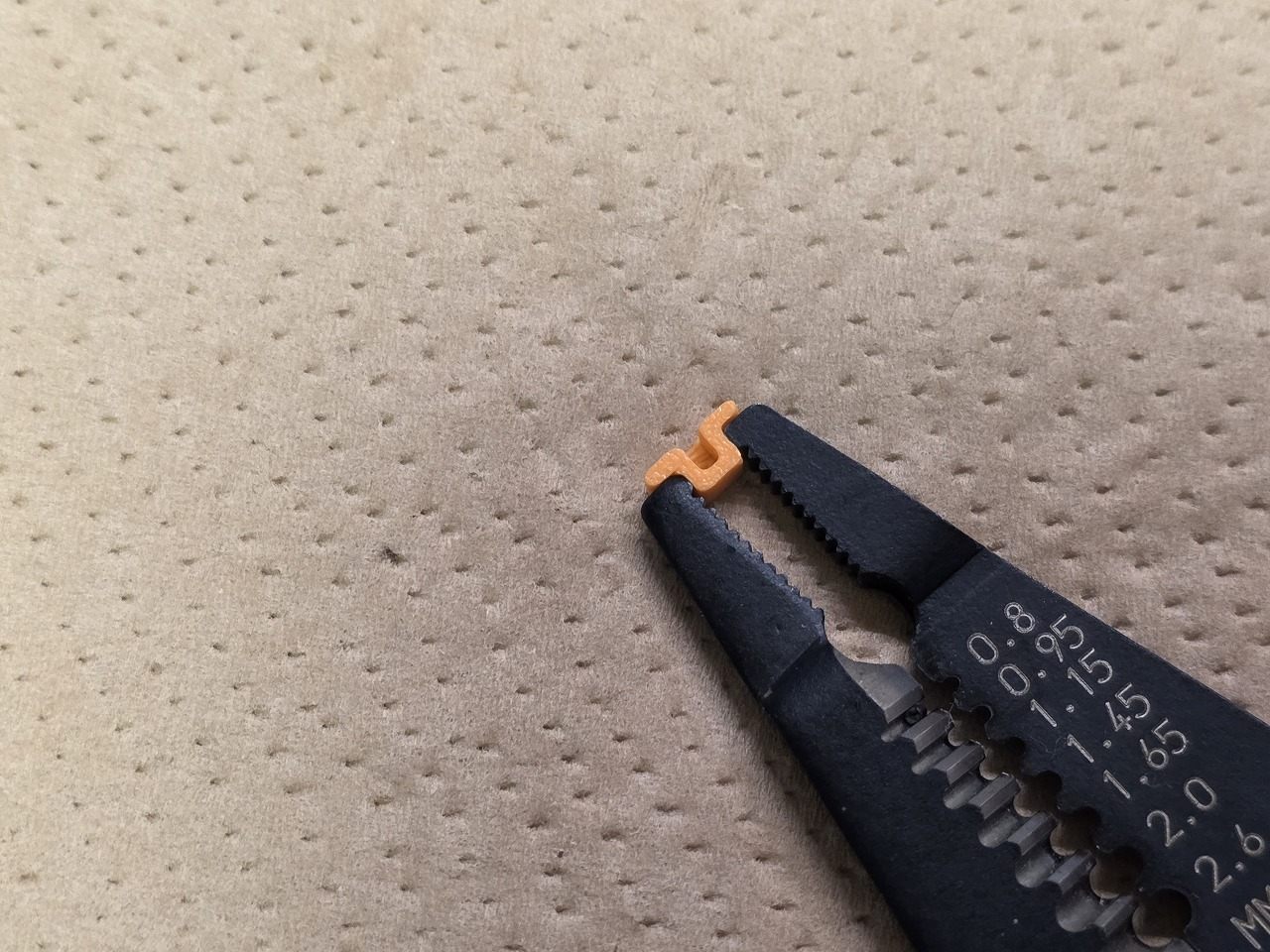
カバーが緩すぎる場合は、ペンチで隙間をわずかに狭めて調整します。一度に強くつぶさず、少しずつ試してください。
マイコンカバーの組み立て
XIAOカバーとオレンジ色のリセットボタンを用意します。
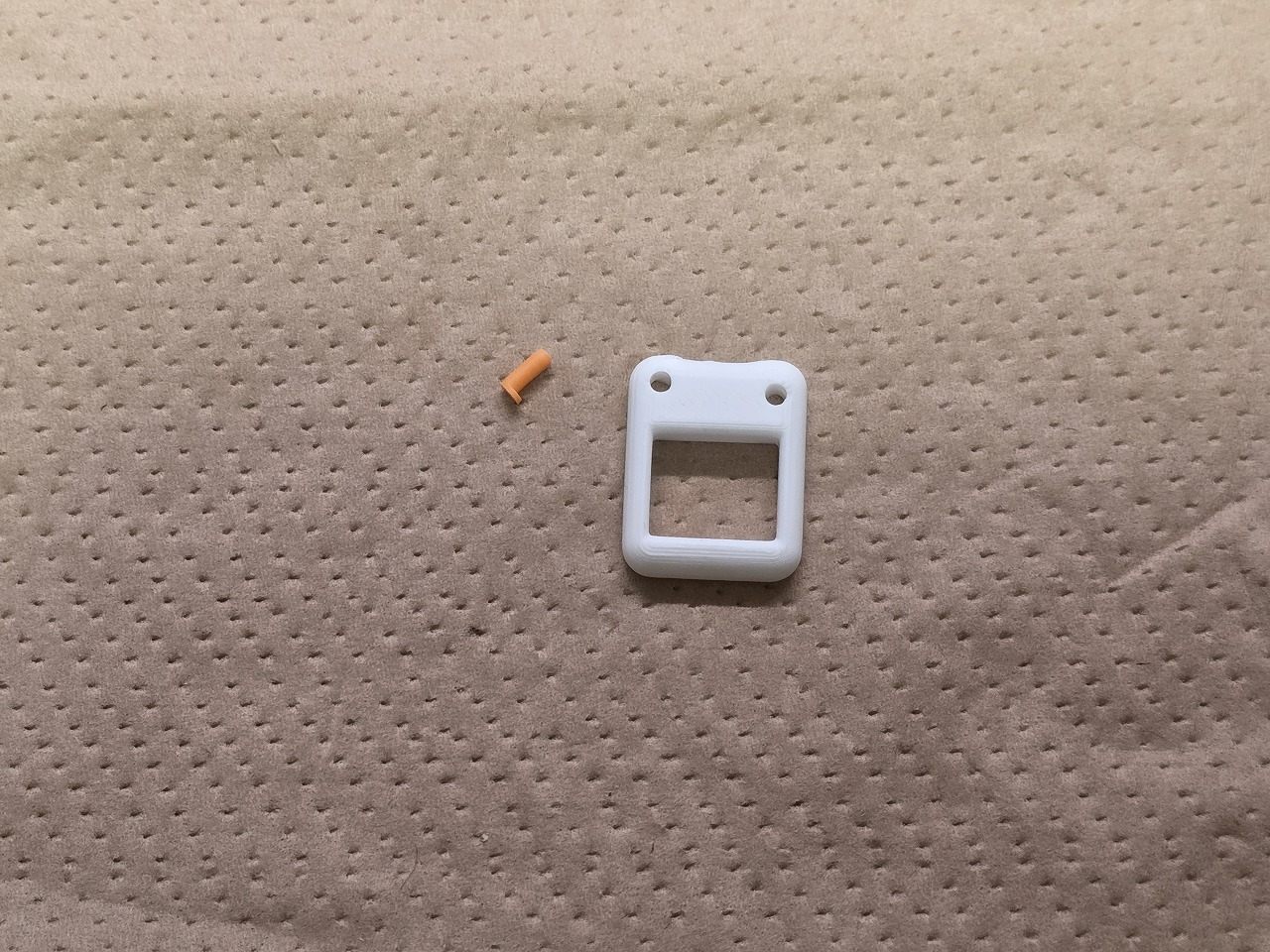
カバーを裏返し、右側の穴へリセットボタンを差し込みます。
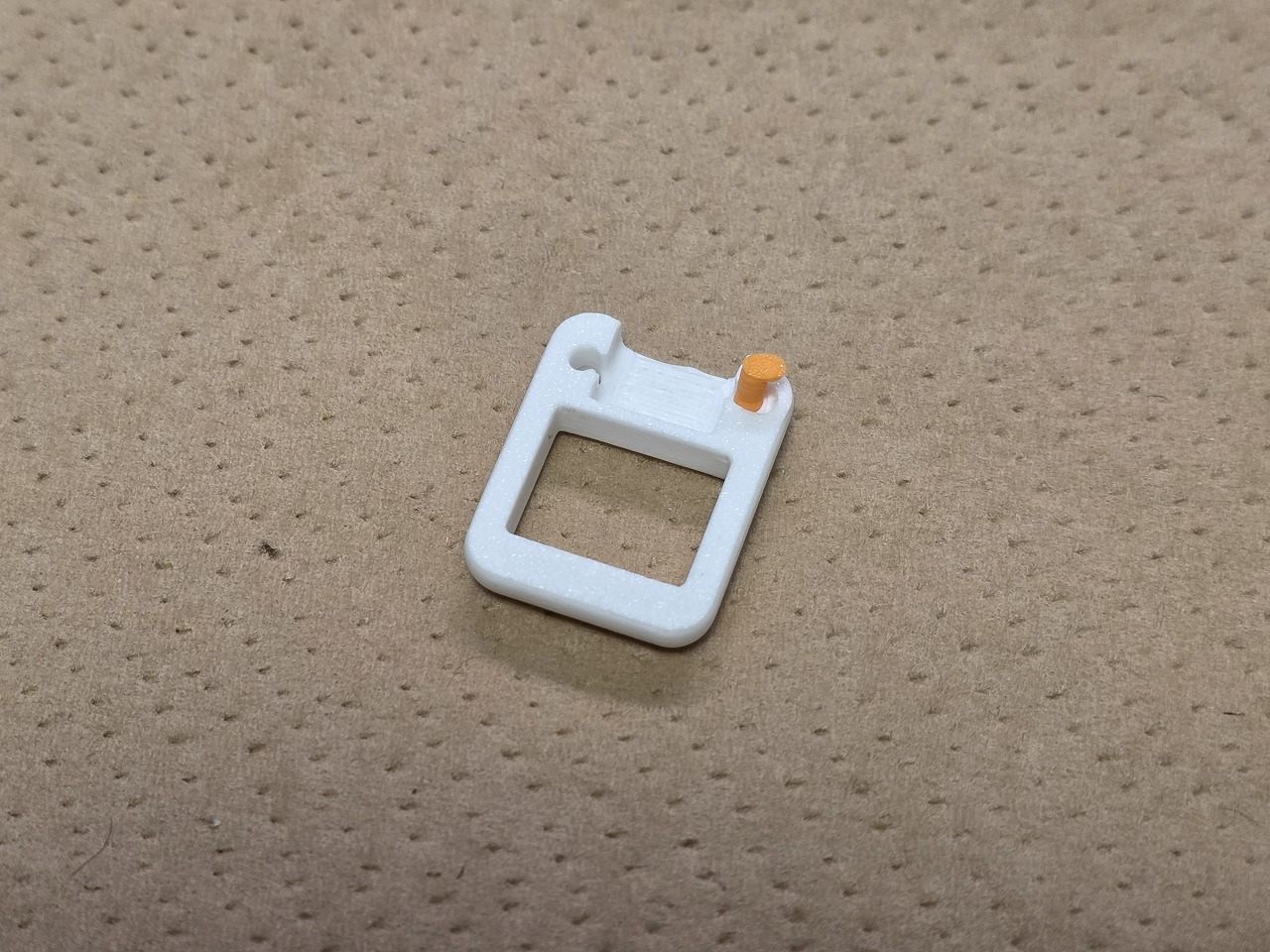
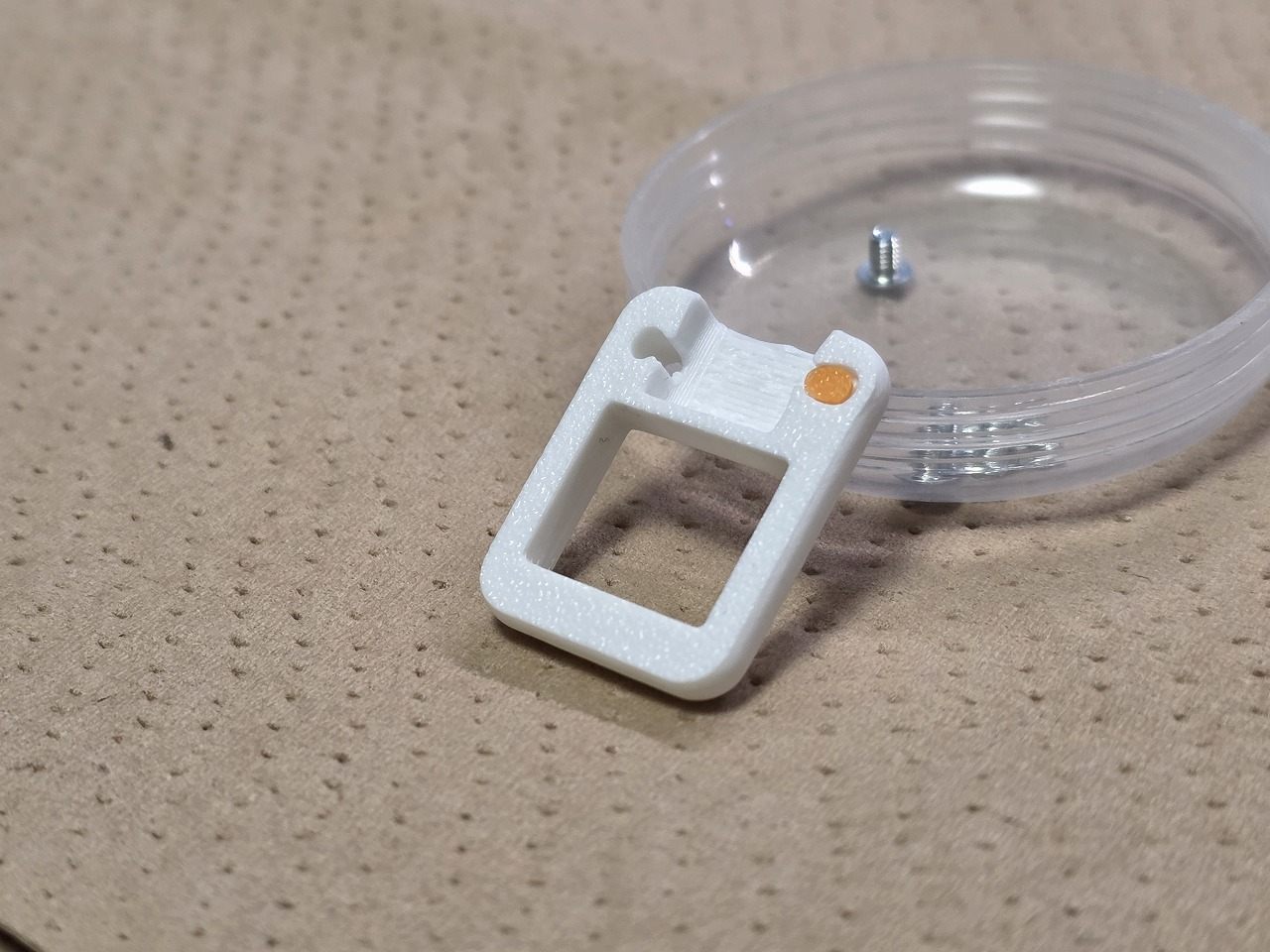
表側から、オレンジ色のボタン先端が見えることを確認します。
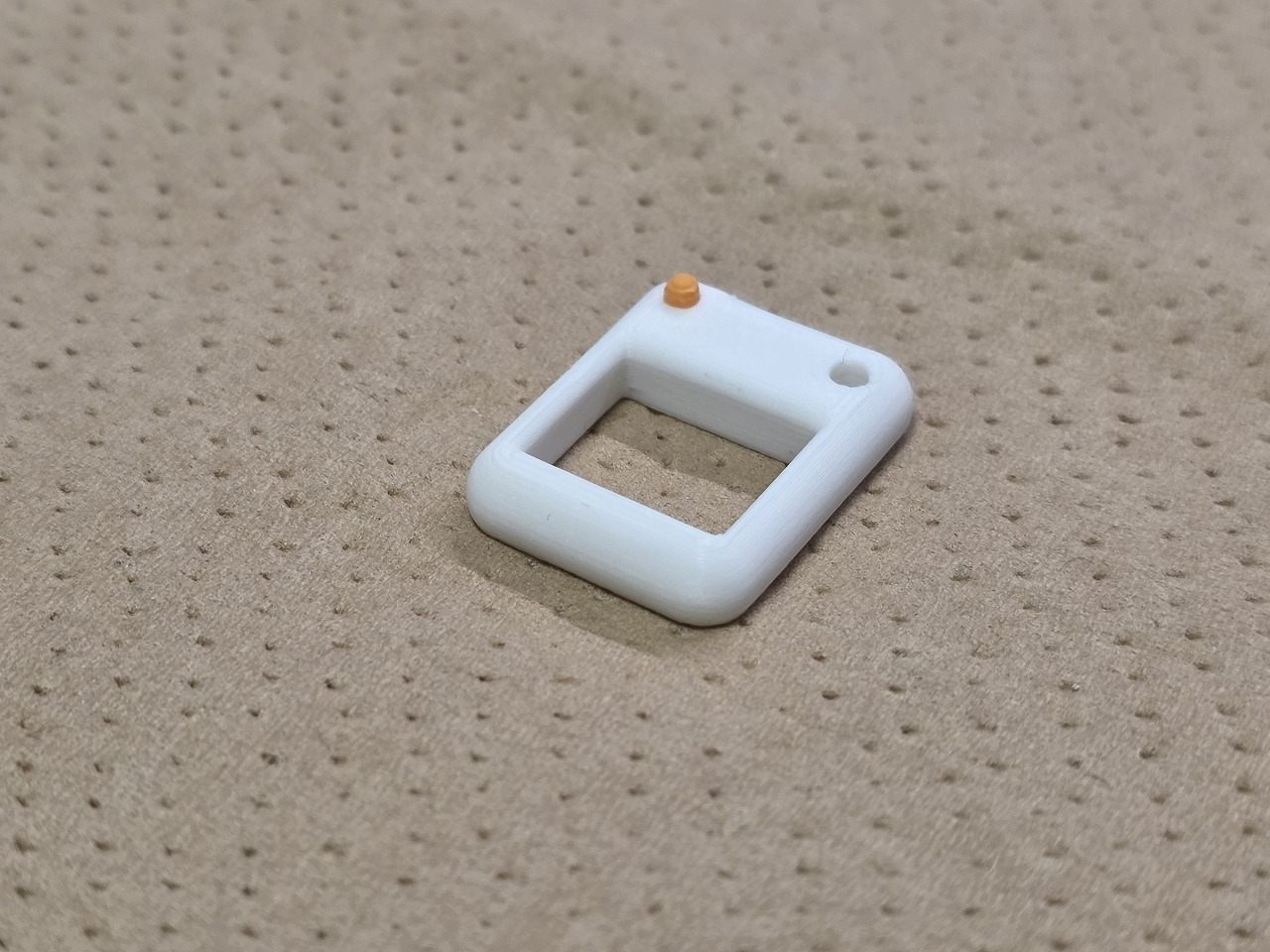
カバーのUSB Type-C用の溝をXIAOのコネクタへ合わせます。
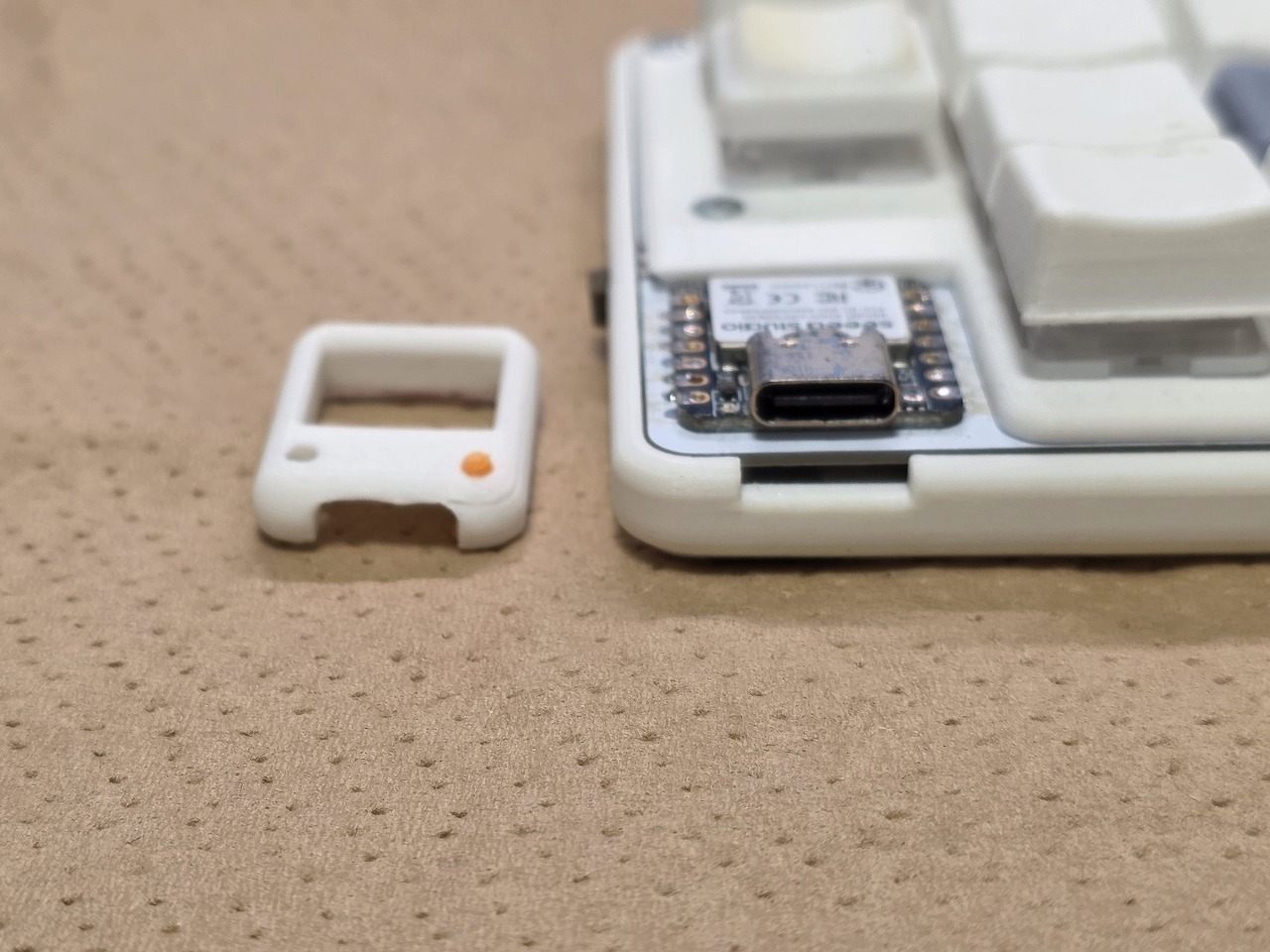
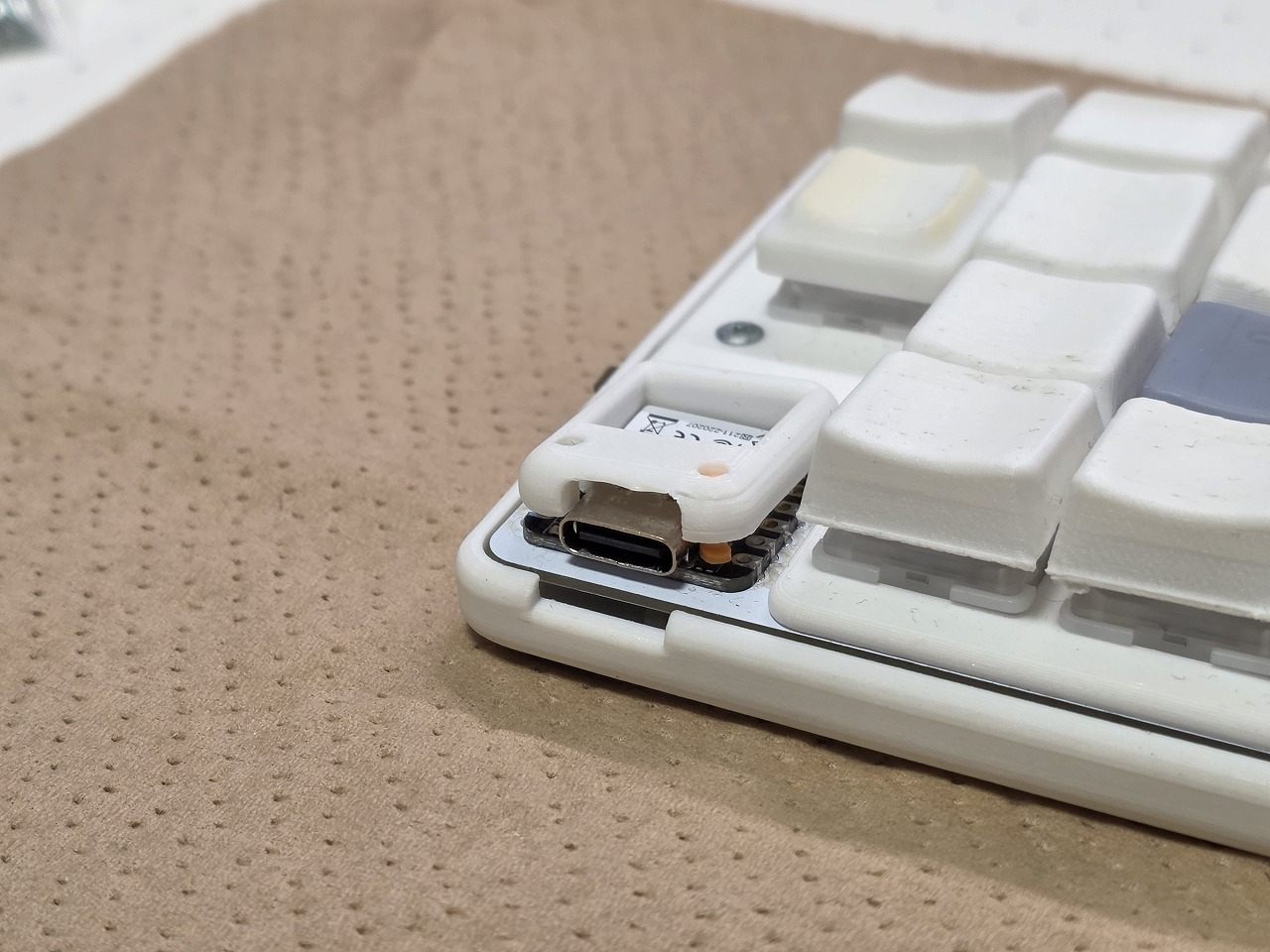
上からまっすぐ押し込み、左右が確実にはまっていることを確認します。
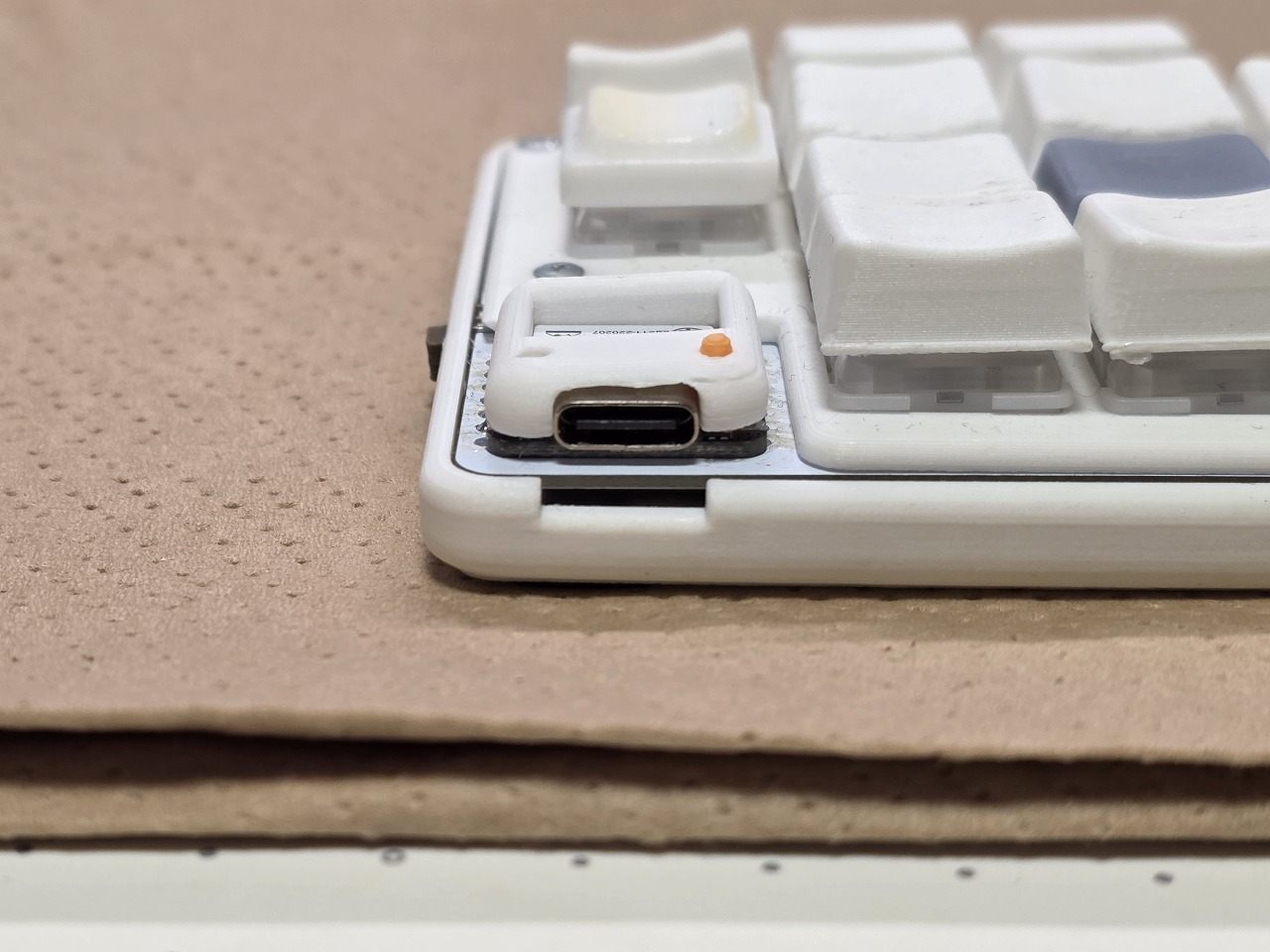
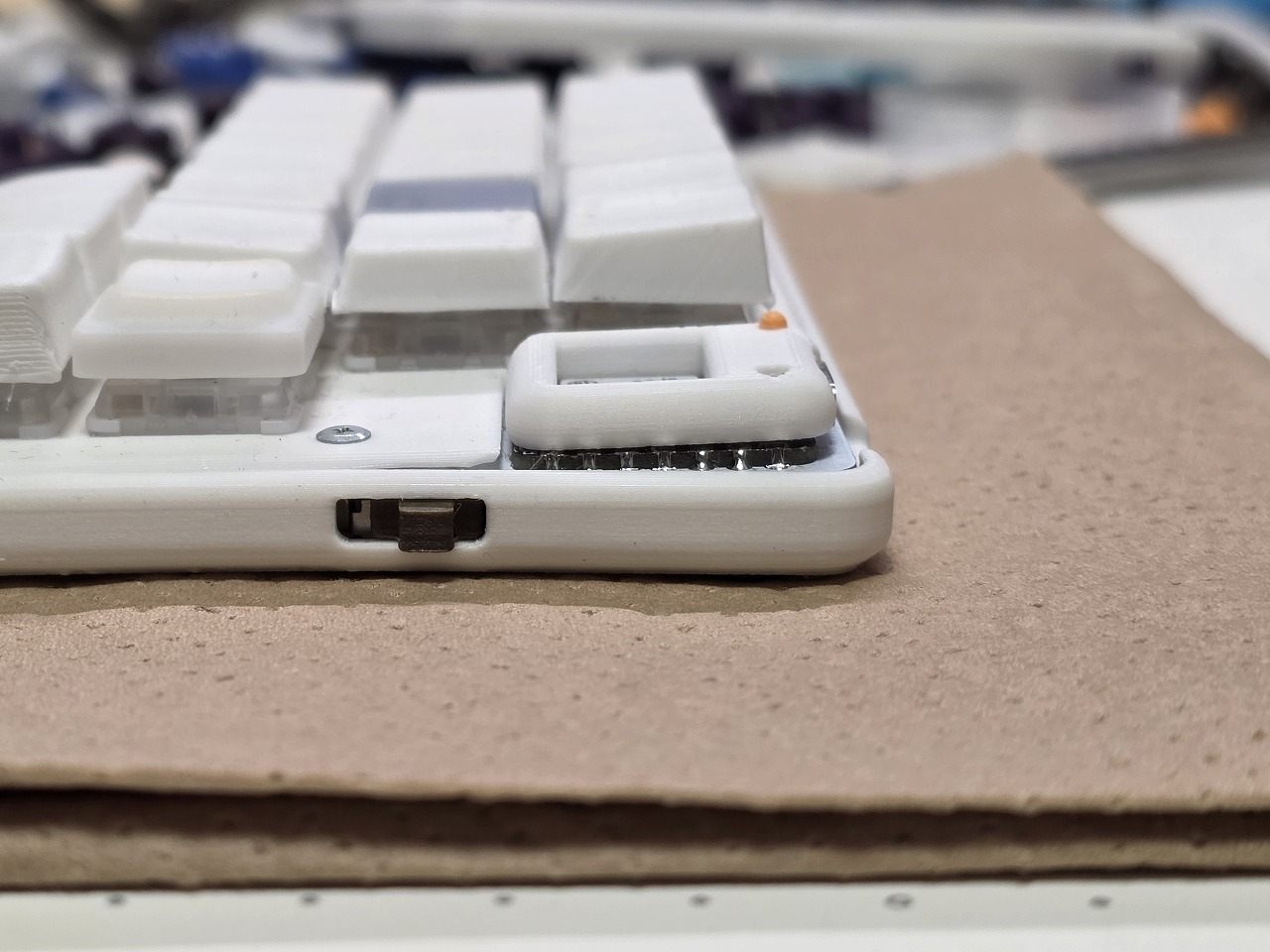
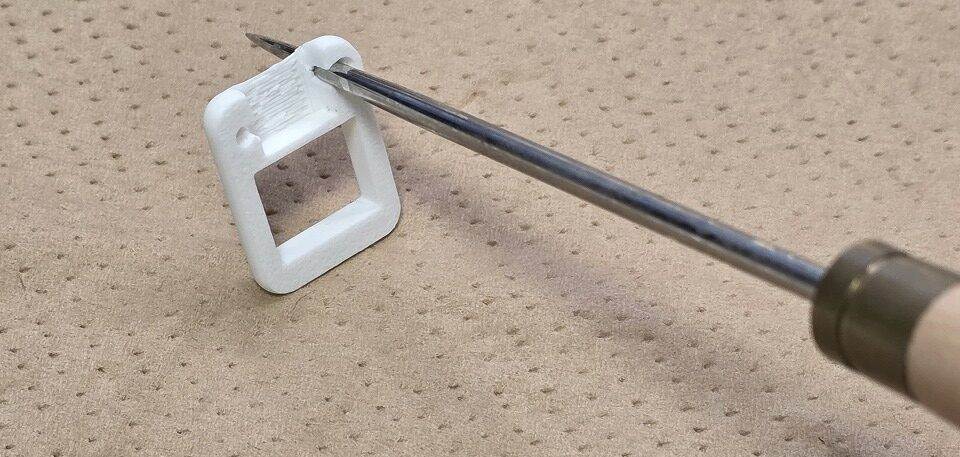
リセットボタンを押し、クリック感があり、押した後に戻ることを確認してください。戻らない場合は、写真のように小型ドライバーやキリを使い、ボタン穴を少しだけ広げます。
トッププレートとボトムケースの組み立て
電源スイッチを傷めないよう、ボトムケースの穴へそっと通します。
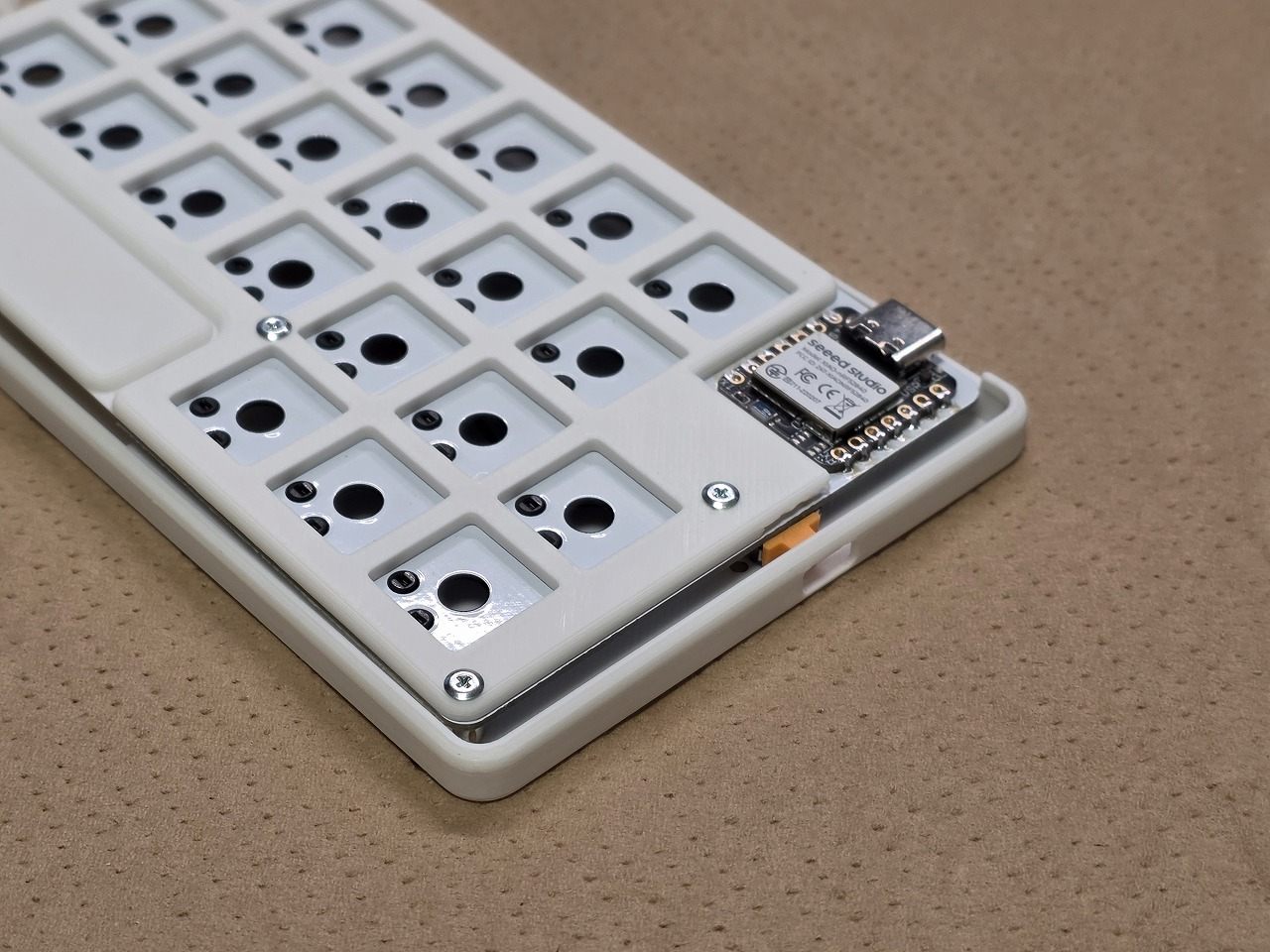
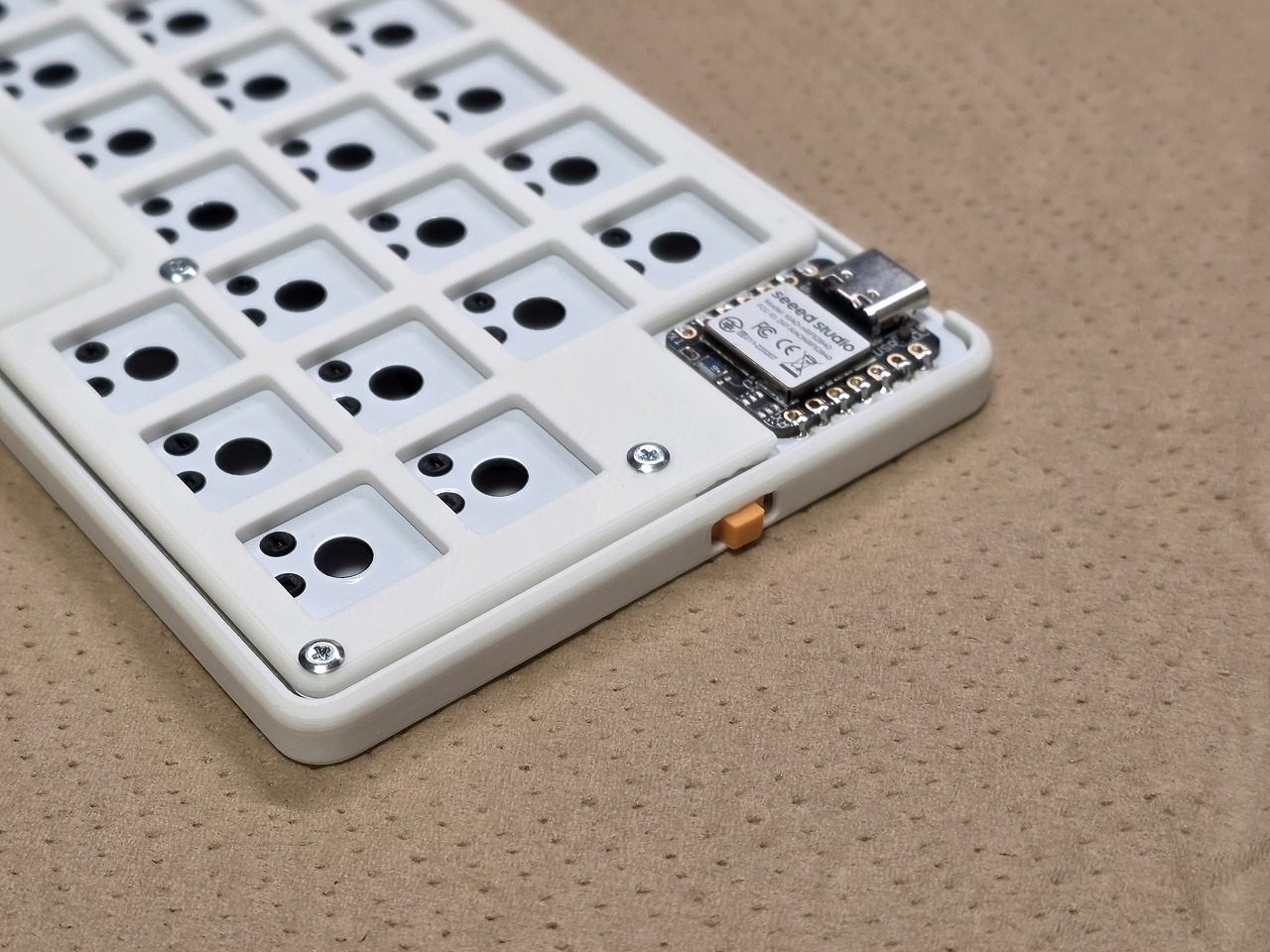
次の順序で固定します。
- トッププレートとPCBを重ね、キースイッチを取り付ける
- トッププレートと4 mmスペーサーをM2 5 mmネジで固定する
- 電源スイッチへスイッチカバーを取り付ける
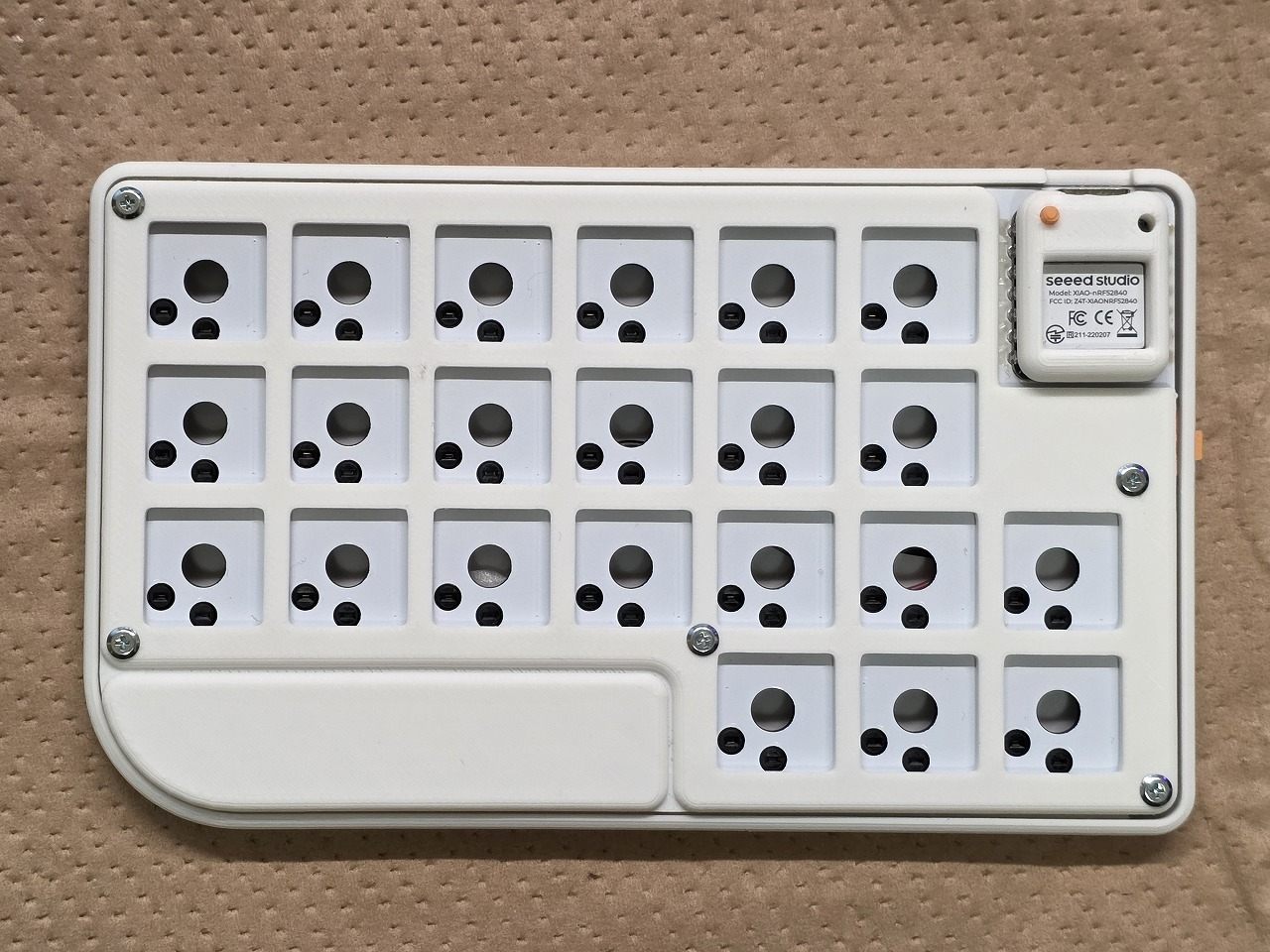
- ボトムケースへ載せ、裏側からM2 3 mmネジで固定する
ネジを締めすぎてケースやPCBを傷めないようにしてください。
💾 ZMK Firmware
設定ファイルと詳しいカスタマイズ方法は、nixiy/zmk-config-nickeyにあります。
- 右側: セントラル。PCやスマートフォンと直接通信します。
- 左側: ペリフェラル。右側を経由して通信します。
使用するファームウェアは、用途に応じて選んでください。
| 使い方 | Firmware |
|---|---|
| 通常利用 | 標準ファームウェア v1.0.0 |
| DYA Studioを使う | DYA Studio対応ファームウェア v1.1.0 |
左右には必ず同じバージョンを書き込んでください。
DYA Studioを利用する場合
DYA Studioを使う場合は、左右両方をDYA Studio対応ファームウェア v1.1.0へ更新してください。
DYA Studioの使い方を確認して、キーマップを編集・保存してください。
⬇️ ファームウェアの書き込み
左右を1台ずつ、データ通信対応のUSB Type-CケーブルでPCへ接続して作業します。
- 左右それぞれのXIAO nRF52840をUSBでPCへ接続します。
- リセットボタンを素早く2回押して、ブートローダードライブを表示します。
- 右側には
nickey_rで始まるファイル、左側にはnickey_lで始まるファイルをドライブへドラッグ&ドロップします。
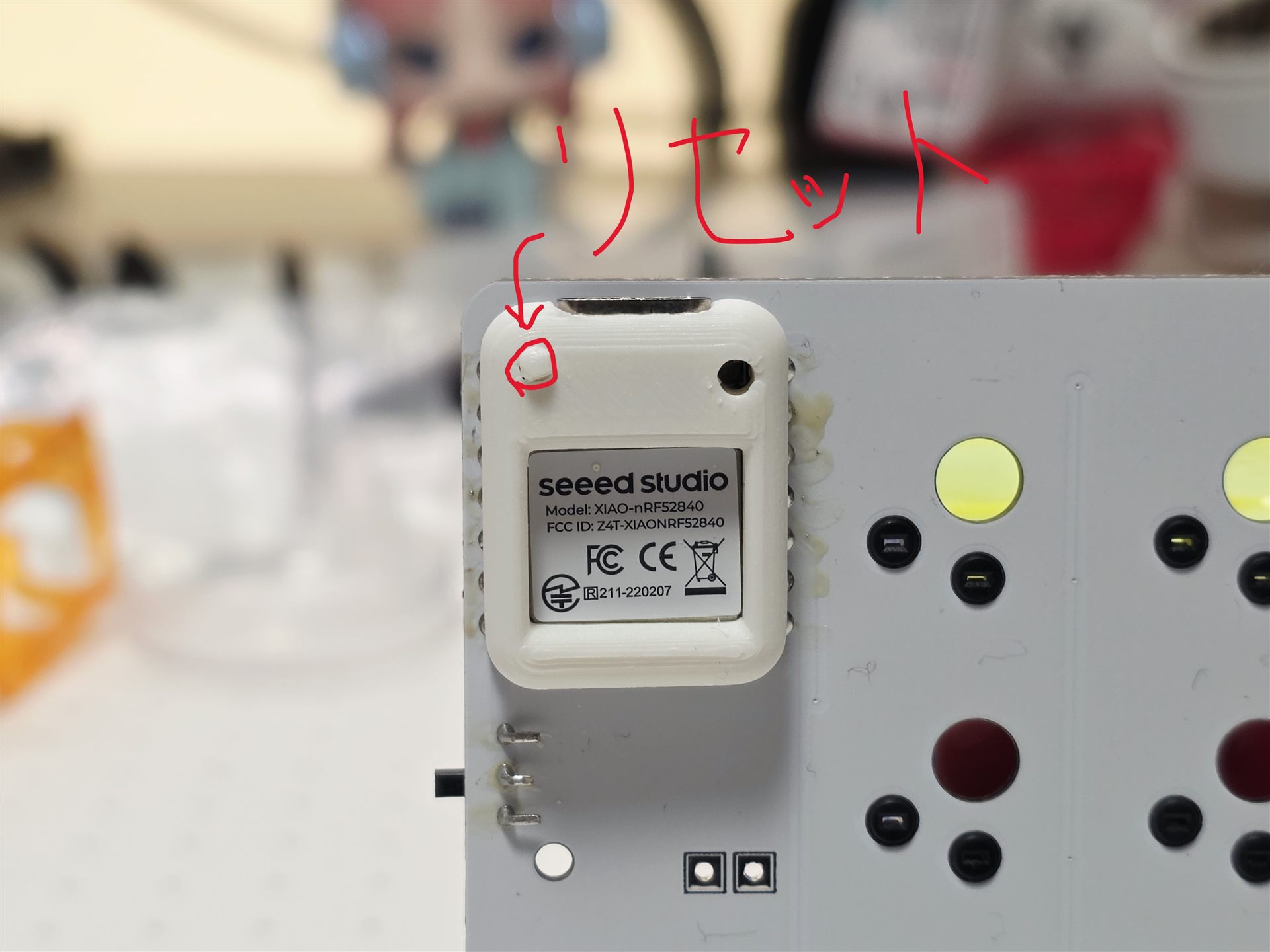
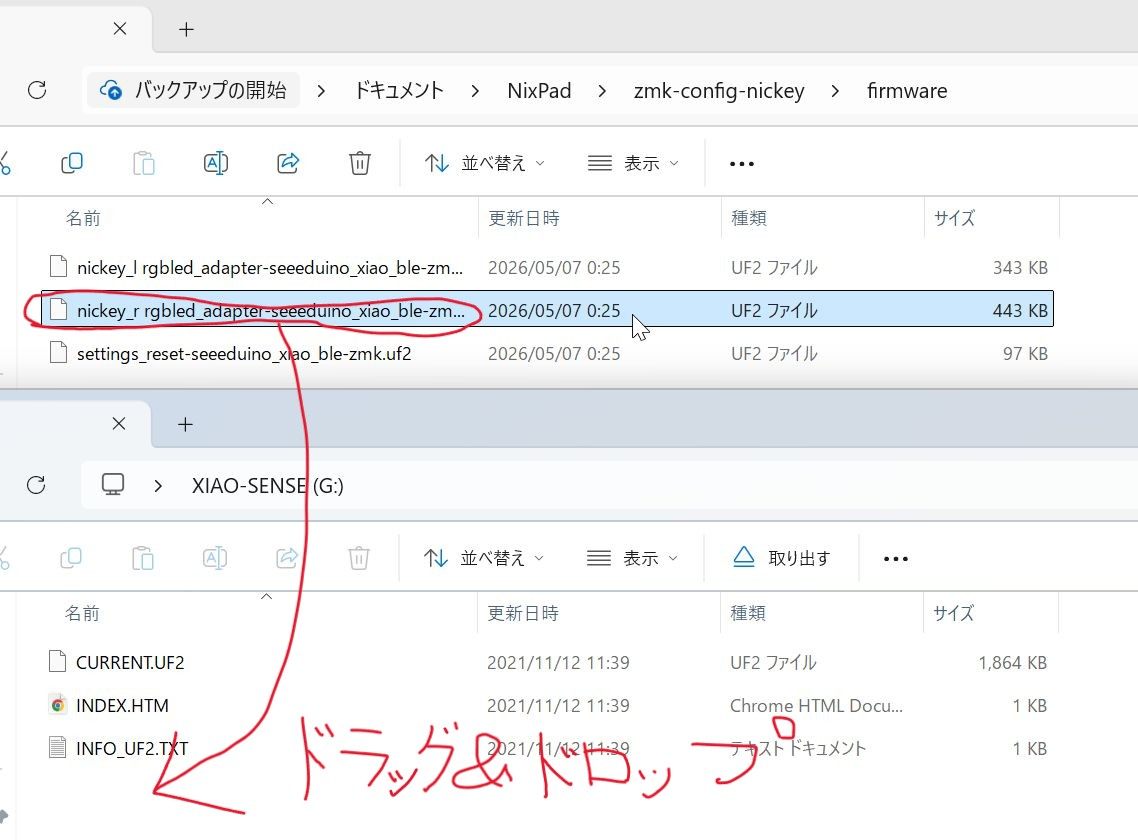
コピー後はドライブが自動的に閉じ、キーボードが再起動します。ブートローダーモードとUF2書き込みの詳しい説明は、Firmwareの書き込み方法を確認してください。
🔗 左右間の接続テスト
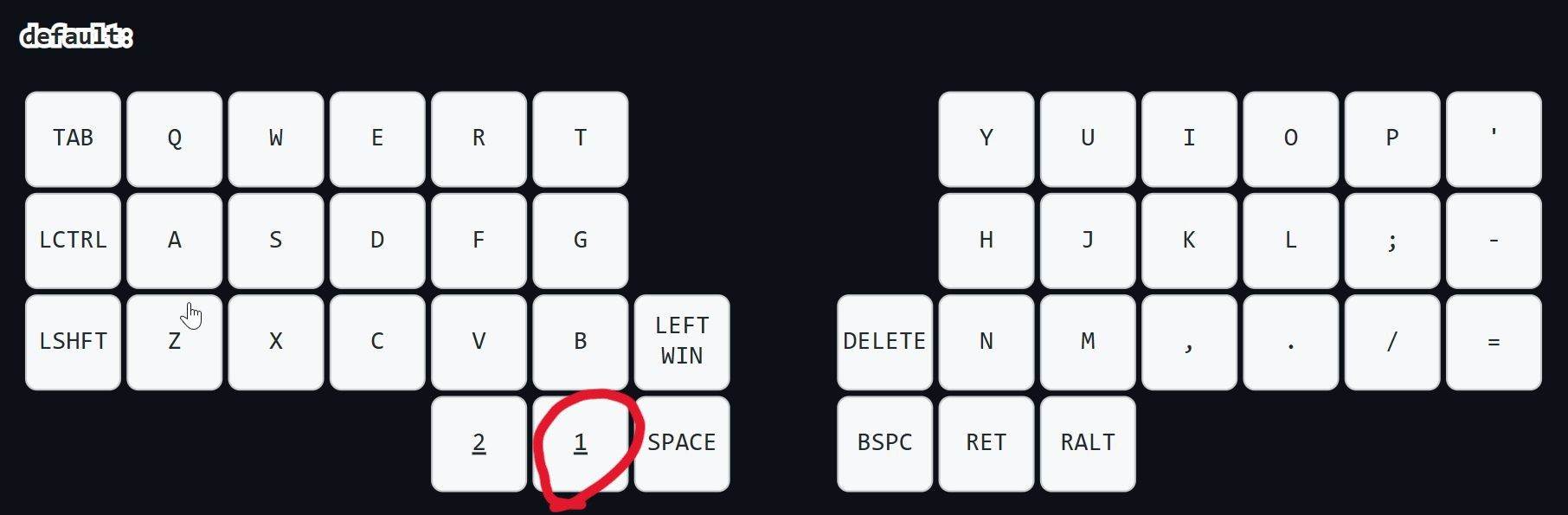
左右へ正しいファームウェアを書き込むと、自動的に接続されます。左側でレイヤー1キーを押している間、右側XIAOのLEDが赤く点灯すれば左右間の通信は成功です。
📶 無線接続のペアリング
PCやスマートフォンの設定からデバイスの追加・ペアリング画面を開き、nickeyを選択します。
無線接続レイヤー
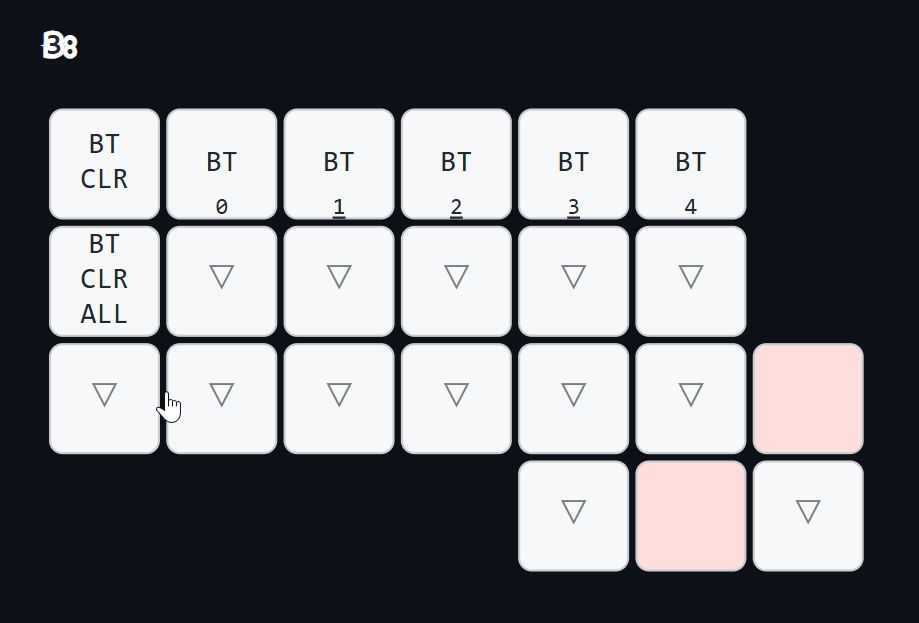
初回ペアリングでは、レイヤー3で未登録の接続先スロットを選択してから、PCやスマートフォンのデバイス一覧でnickeyを選択します。BT0~BT4、BT CLR、BT CLR ALLの詳しい操作は、無線接続の操作・ペアリングを確認してください。
🔍 デバイス一覧に表示されない場合
BT CLR ALLを実行して、ペアリング情報を初期化します。
- レイヤー0でSpace左隣のレイヤー1キーを押したままにする
- レイヤー1でレイヤー3キーを押したままにする
- レイヤー3で
BT CLR ALLを押す
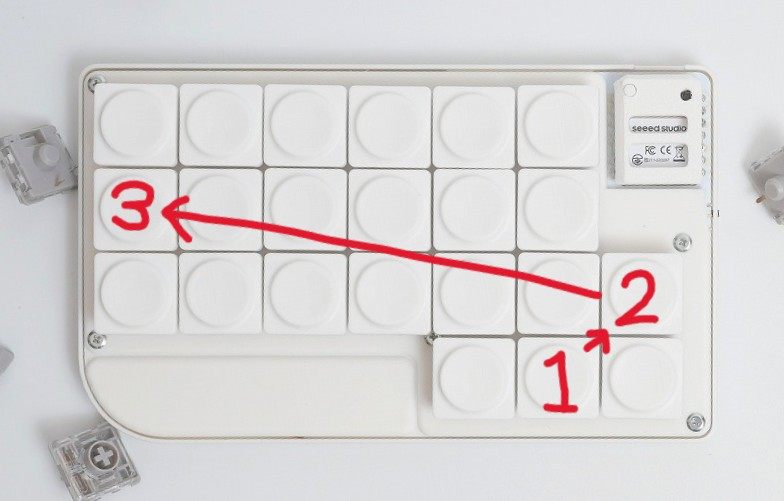
XIAOのLEDが点滅したら、もう一度デバイス側からペアリングしてください。それでも表示されない場合は、BT1など別の接続スロットを選んで試します。
✅ キー入力テスト
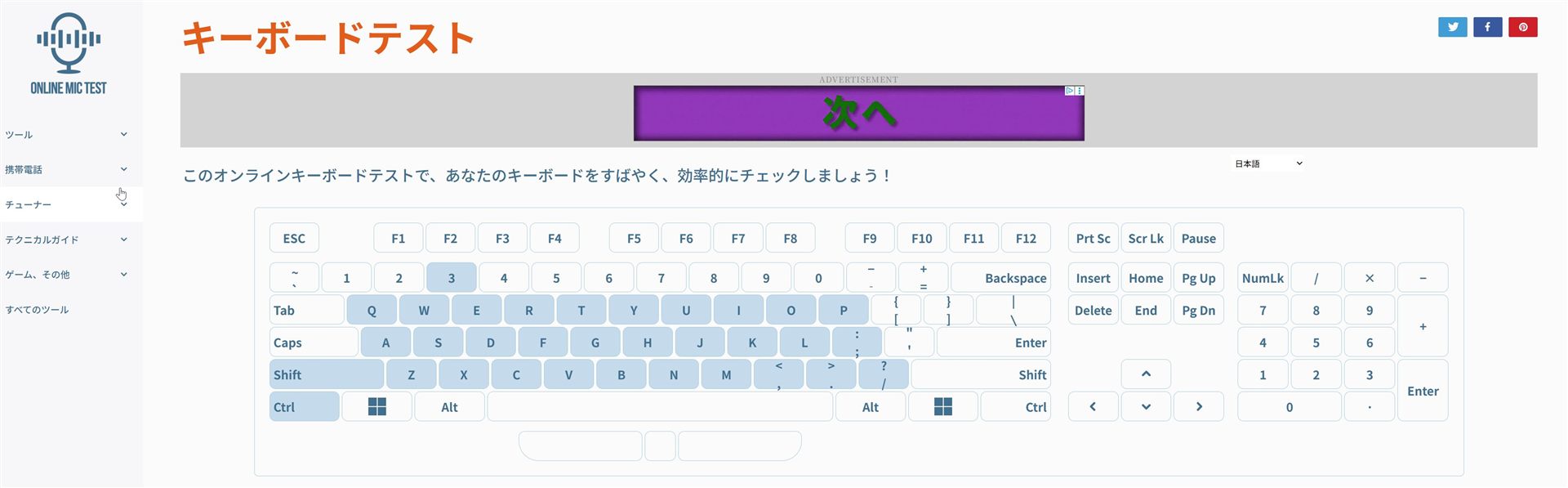
組み立て後はキーボードテストなどを使い、すべてのキーが入力できることを確認します。
🗺️ デフォルトキーマップ
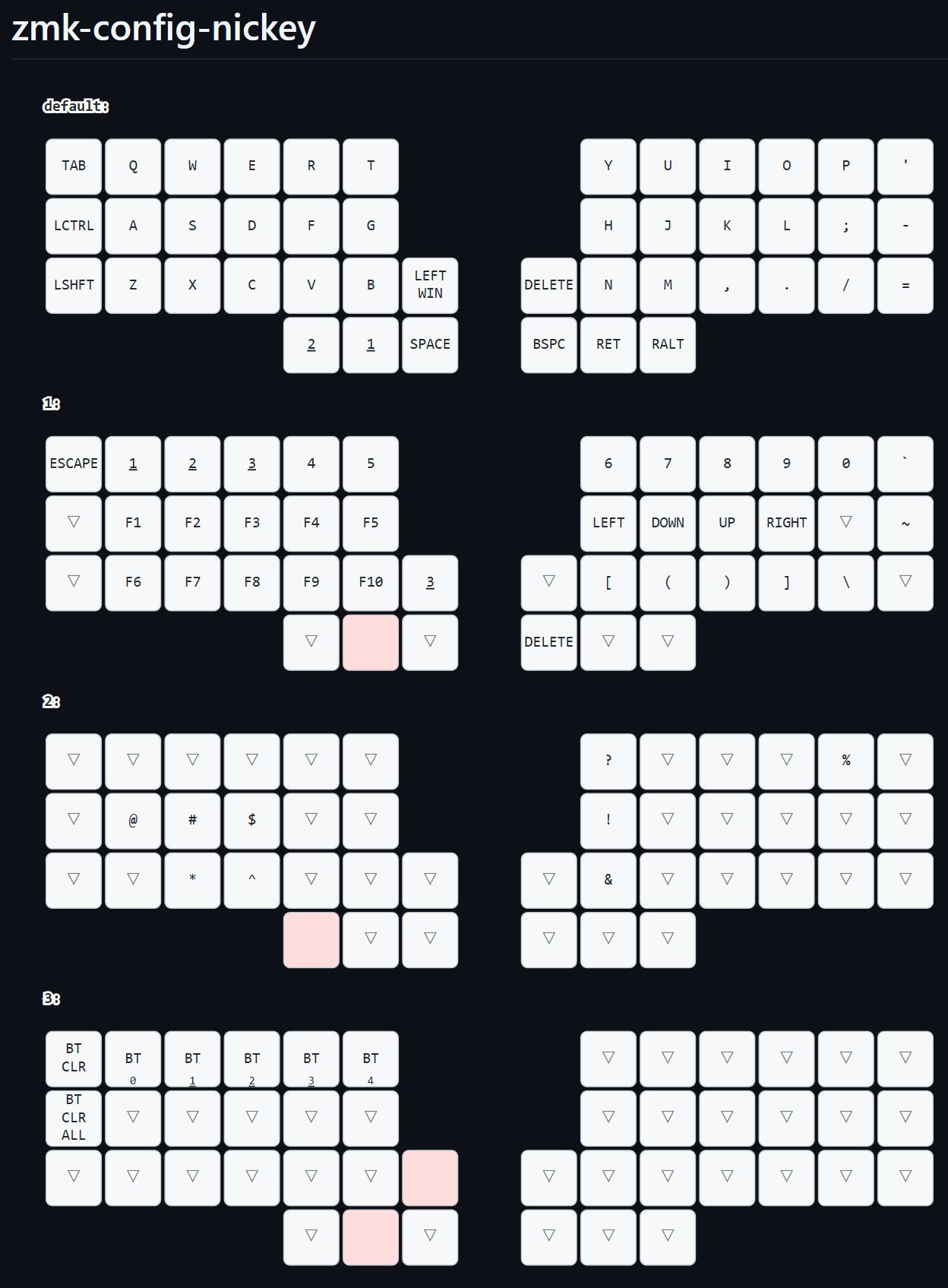
- レイヤー0: 通常の文字入力。
Q、A、Zの左にTab、Ctrl、Shiftを配置 - レイヤー1: 矢印、Fn、括弧など。矢印は
H、J、K、Lへ配置 - レイヤー2: 記号。文字から連想しやすい位置へ記号を配置
- レイヤー3: 無線接続の接続先選択とペアリング情報の消去
✍️ キーマップを変更する(任意)
キーマップの変更は、キーマップの変更方法を参照してください。Nickey44では、nixiy/zmk-config-nickeyを自分のアカウントへForkし、生成した左右用UF2ファイルを書き込みます。
🧯 トラブルシューティング
USB接続、ブートローダー、無線接続に共通する基本的な対処は、共通トラブルシューティングも確認してください。
⚡ 充電状態を確認する
USB接続中にXIAOの充電LEDが緑色に点灯すれば、充電されています。カバー装着時はLEDが見えにくいことがあります。
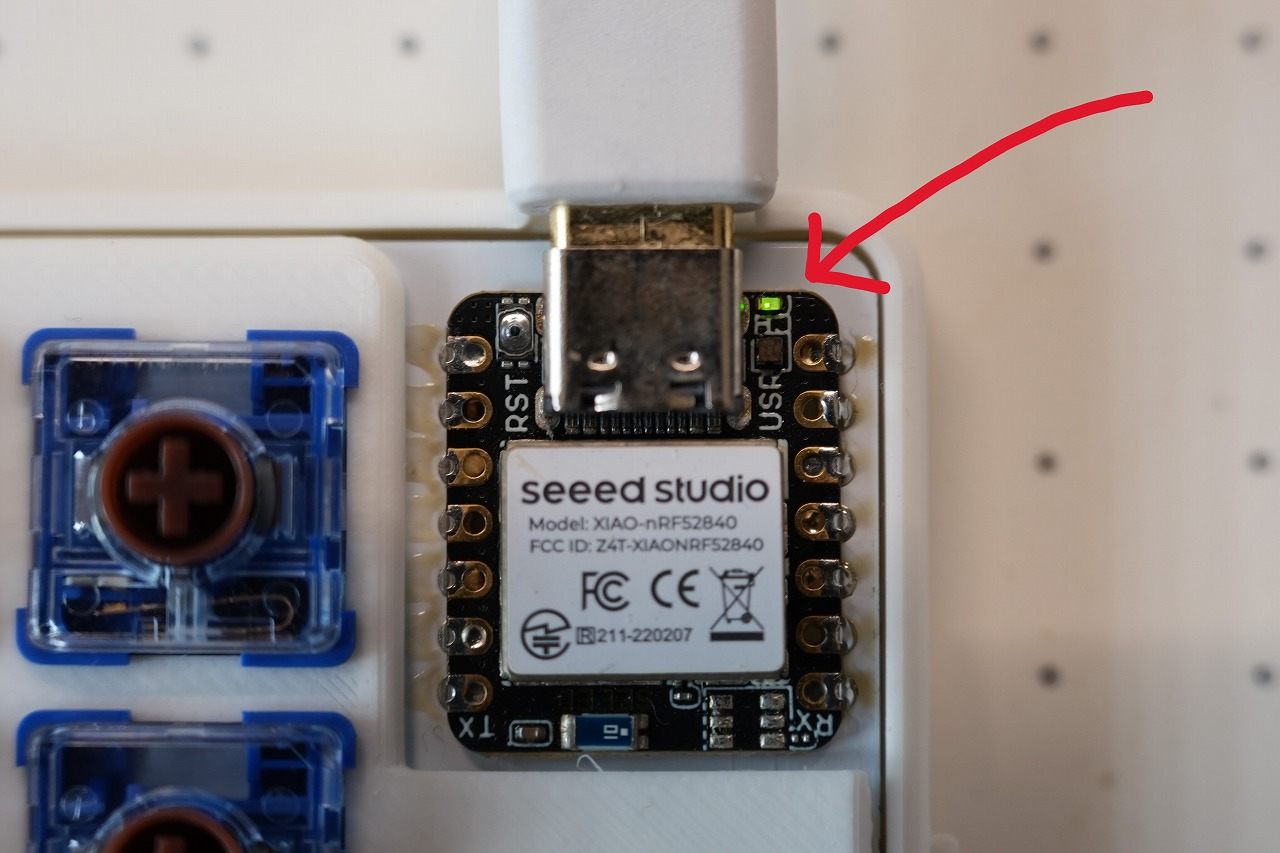
ⓘ 補足
電源スイッチがONのときだけ充電されます。OFFの状態では充電されません。
🔌 有線接続する
右側のXIAOをUSBでPCへ接続すると、有線キーボードとして使用できます。左右間は無線で繋がります。
🧩 左右が接続できなくなった
ファームウェアの変更後などに左右間の接続が復旧しない場合は、設定リセット用ファームウェアを挟んで書き直します。
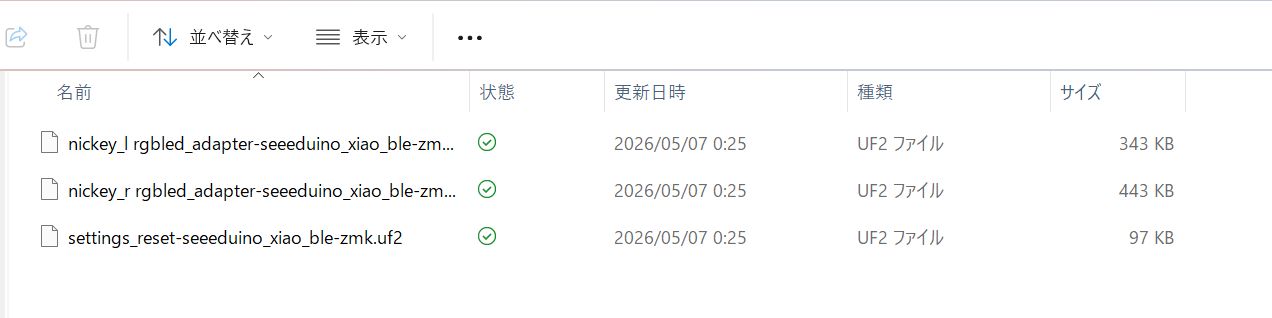
次の順番で書き込んでください。
- 右側へ
settings_resetで始まるUF2を書き込む - 右側へ
nickey_rで始まるUF2を書き込む - 左側へ
settings_resetで始まるUF2を書き込む - 左側へ
nickey_lで始まるUF2を書き込む
🎉 完成
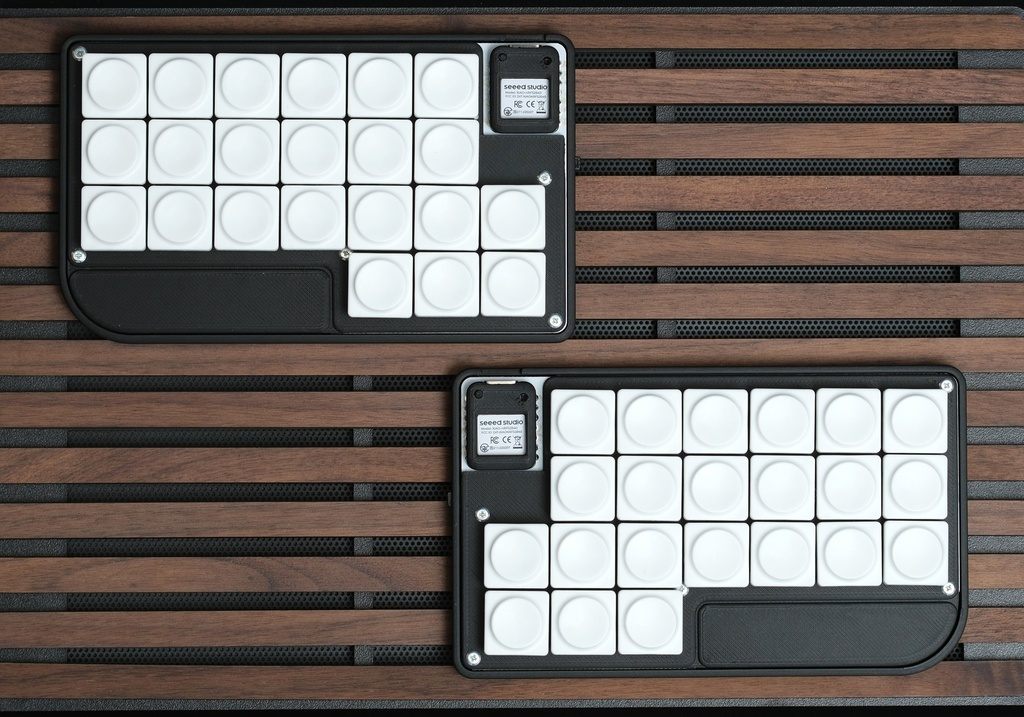
左右の接続、無線接続のペアリング、全キーの入力を確認できれば完成です。
不具合や不明点は、Nickey Discordサーバーで相談できます。
🔗 関連リンク
- 🛍️ BOOTH(購入ページ): Nickey44 - BOOTH
- 📝 開発記(なぜ44キーなのか): 「Nickey44」を設計した理由。理想の44キーと40%レイアウトの最適解を求めた開発記
- 📖 紹介記事(詳細解説): デスクの上を、最も美しく。パームレスト不要の極薄設計と完全ワイヤレスが融合した分割40%自作キーボード『Nickey44』