Nickey44A ビルドガイド
このページでは、単4電池で動作する完全ワイヤレス分割キーボード「Nickey44A」の組み立てから、Firmwareの書き込み、無線接続のペアリング、動作確認までを説明します。
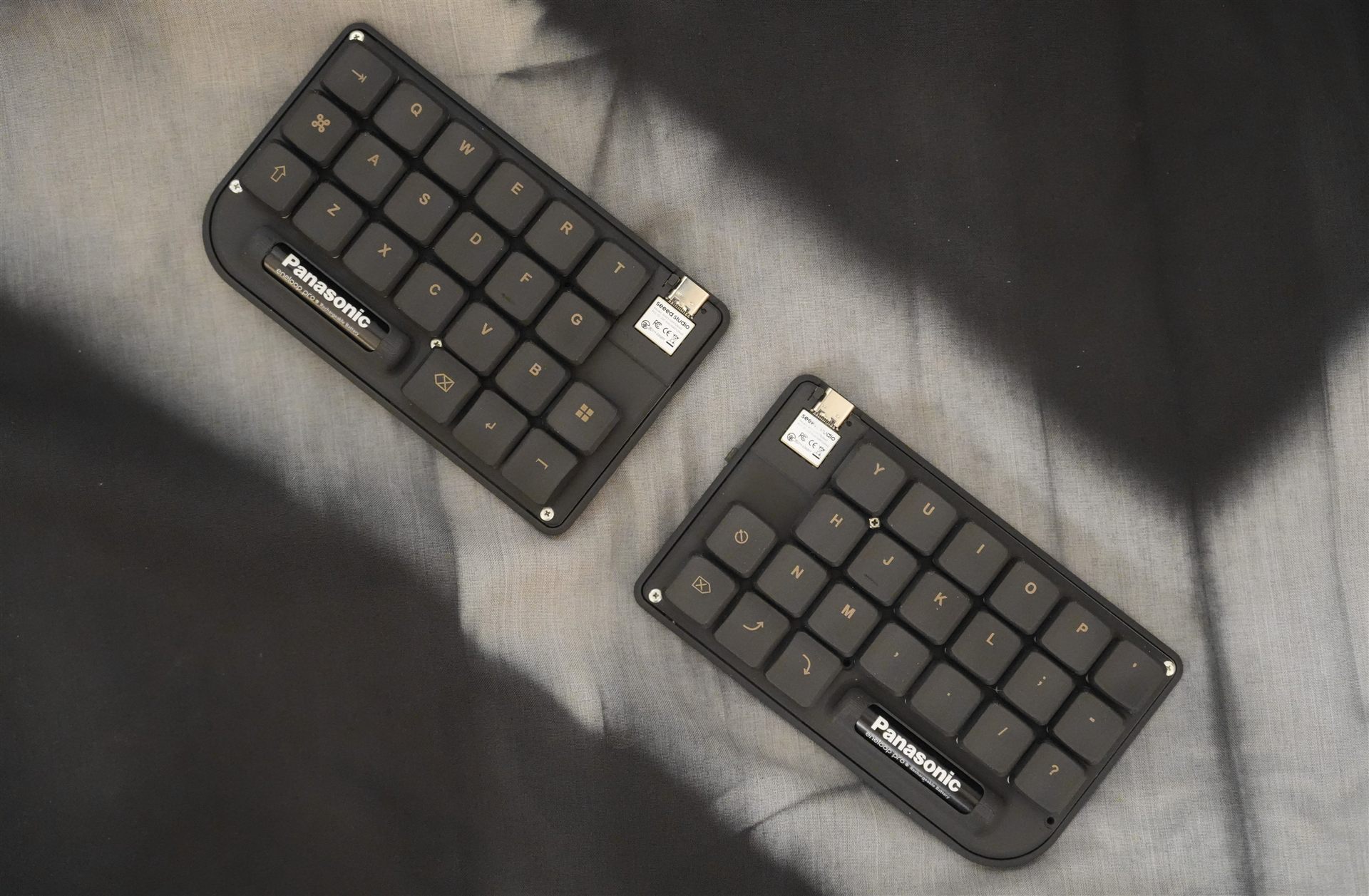
Nickey44AはNickey44と多くの工程が共通ですが、電源・電池端子・ケースの組み立て方法は異なります。このページの手順に従ってください。
⌨️ Nickey44Aについて
Nickey44Aの主な特徴は次のとおりです。
- 無線接続対応
- 44キーのオーソリニア配列
- Choc v2対応のロープロファイル設計
- 17 mmの狭ピッチ
- ZMK Firmware
- 単4電池で動作する薄型の左右分割デザイン
組み立ては、おおむね次の順番で進めます。
- 部品を確認する
- XIAO、単4電池端子、Choc v2ソケットをはんだ付けする
- ケースを閉じる前にFirmwareを書き込み、動作を確認する
- マグネットを取り付け、PCBをケースへ組み込む
- 単4電池と電池カバーを装着する
- 無線接続とキー入力を確認する
🧩 部品一覧
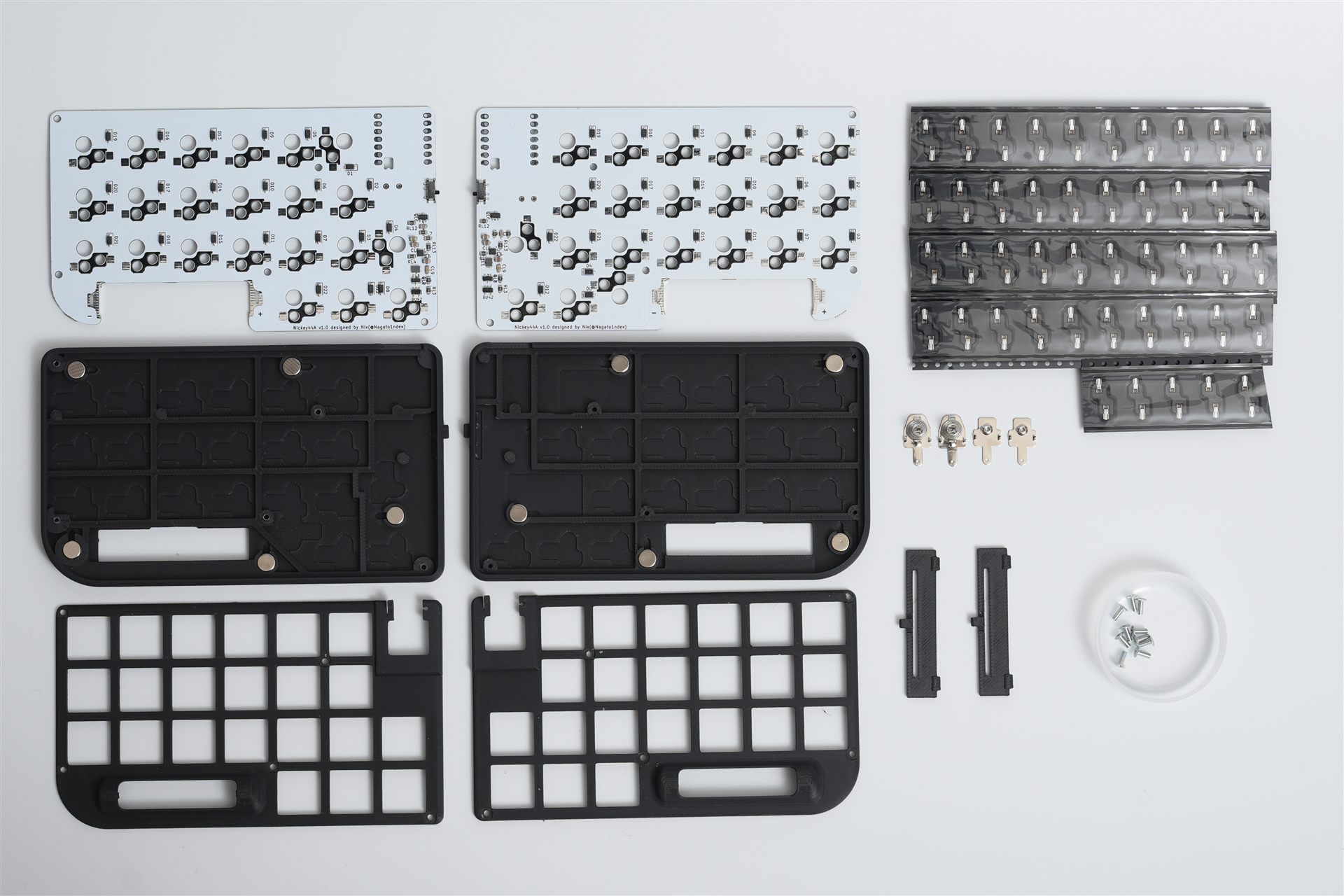
組み立てる前に、部品の種類と数量を確認してください。
| 部品 | 数量 | キット付属 | 備考 |
|---|---|---|---|
| Nickey44A PCB(左・右) | 各1 | ✅ | |
| M2 ネジ 5 mm | 10 | ✅ | ケース固定に使用 |
| Choc v2 ホットスワップソケット | 44 | ✅ | Ver2以降の基板ではPCBA(はんだ付け)済み |
| 単4電池用マイナス端子 | 2 | ✅ | |
| 単4電池用プラス端子 | 2 | ✅ | |
| 6*3mm マグネット | 10 | ✅ | ボトムケースに装着して出荷 |
| Seeed Studio XIAO nRF52840 / nRF52840 Plus | 2 | ❌ | Ver2以降の基板ではPlusを推奨 |
| 17 mmピッチ対応キーキャップ | 44 | ❌ | |
| Choc v2キースイッチ | 44 | ❌ | |
| ボトムケース | 各1 | ✅ | |
| トッププレート | 各1 | ✅ | |
| 電池カバー | 各1 | ✅ | 8001 Resin・MJFケースにはPLA製電池カバーを追加付属 |
| 電源スイッチカバー | 各1 | ✅ |
ⓘ 重要
Ver2以降の基板では、Seeed Studio XIAO nRF52840 Plusを推奨します。無印のSeeed Studio XIAO nRF52840でも通常のNickey44Aとして利用できますが、将来的な追加操作デバイスへの対応はサポート対象外となります。
Ver2より前の基板ではPlusは使用できません。無印のSeeed Studio XIAO nRF52840を用意してください。
別途必要な部品(必須)
- Seeed Studio XIAO nRF52840 Plus × 2(Ver2以降の基板で推奨。無印も通常のNickey44Aとして利用可能)
- 無印のSeeed Studio XIAO nRF52840(Ver2より前の基板はこちらを使用)
- Choc v2キースイッチ × 44
- Choc v2/MXステム対応・狭ピッチキーキャップ × 44
- 単4電池 × 2
キット付属品の入手先(紛失・破損・個別調達用)
🧰 必要な道具
✅ 必須
- はんだごて:XIAO、ソケット、単4電池端子をはんだ付けするために使います。参考商品
- はんだ:部品をPCBへ固定するために使います。参考商品
- 細めのドライバー:ケースのネジを締めるために使います。参考商品
- ニッパー:端子などを整えるために使います。
- PC:Firmwareの書き込みに使います。
- USB Type-Cケーブル(データ通信対応):XIAOをPCへ接続してFirmwareを書き込みます。充電専用ケーブルでは認識されません。
- テスター:はんだ付け後に短絡がないこと、電池の電圧や昇圧回路の動作を確認するために使います。ペンタイプが使いやすくおすすめです。参考商品
- フラックス:はんだ付けする箇所へ先に塗ると、はんだの乗りが良くなります。ペンタイプがおすすめです。参考商品
- ペンチ:単4電池端子を変形させるのに使います。
👍 強く推奨
- ピンセット:スイッチソケットなど細かい部品をつまむために使います。先が曲がったタイプがおすすめです。参考商品
✨ あると便利
- はんだごてスタンド:はんだごてを安全に置くために使います。参考商品
- 耐熱マット:机を傷つけず、部品が滑らないようにするために便利です。参考商品
- はんだ吸い取り線:付けすぎたはんだを除去するために使います。あると安心です。参考商品
- 保護メガネ:ニッパーを使う際に、飛散する部品から目を守ります。
- ケース底面用の滑り止め:ケース底面の滑り止めとしてGRIPLUS(グリップラス)がおすすめです。
キッティング済みケースの分解
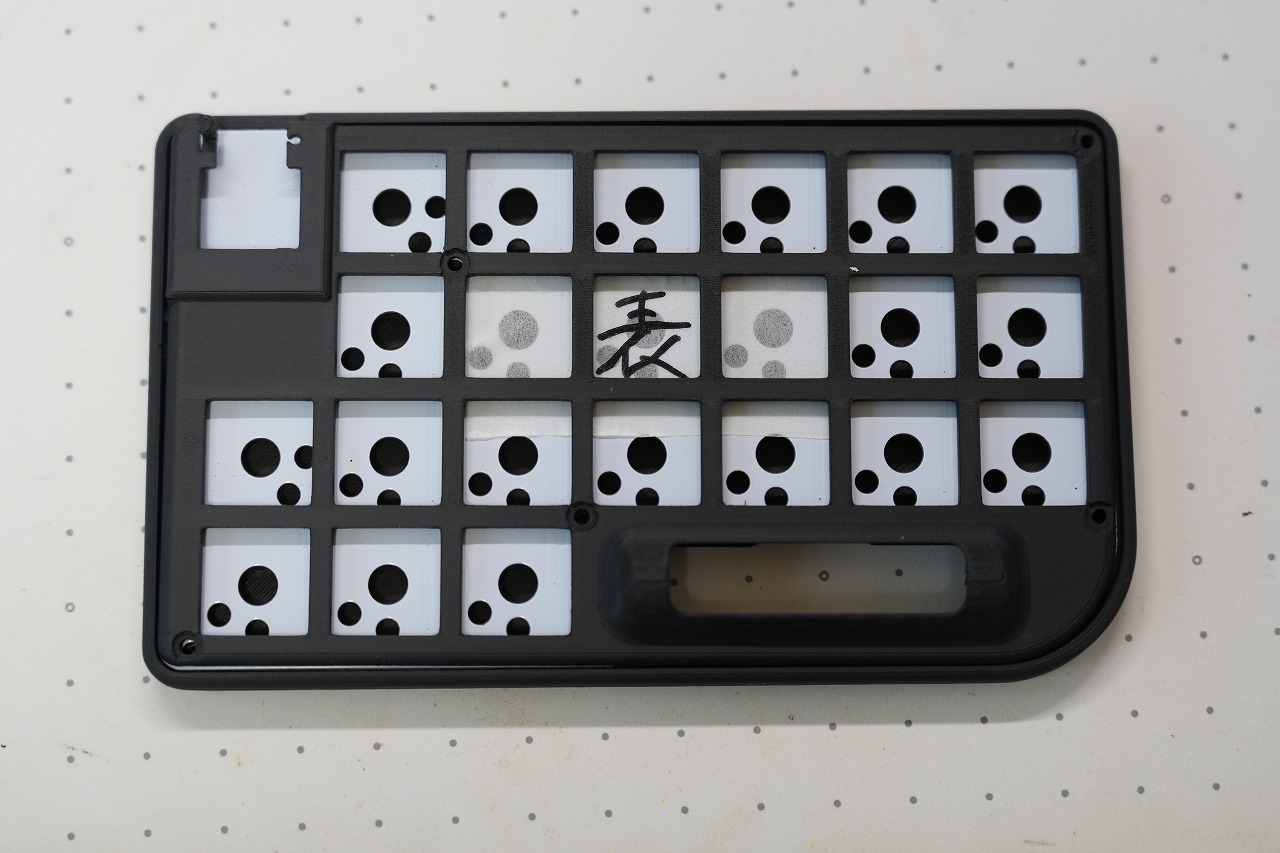
内容物忘れ、PCBの湾曲、傷保護のため以下パーツを組み立てて発送しています。
- 左右トッププレート
- 左右ボトムケース
- 電源スライドスイッチ
- M2 x 5mmネジ
- 電池カバー
これらを一旦分解してから始めて下さい。
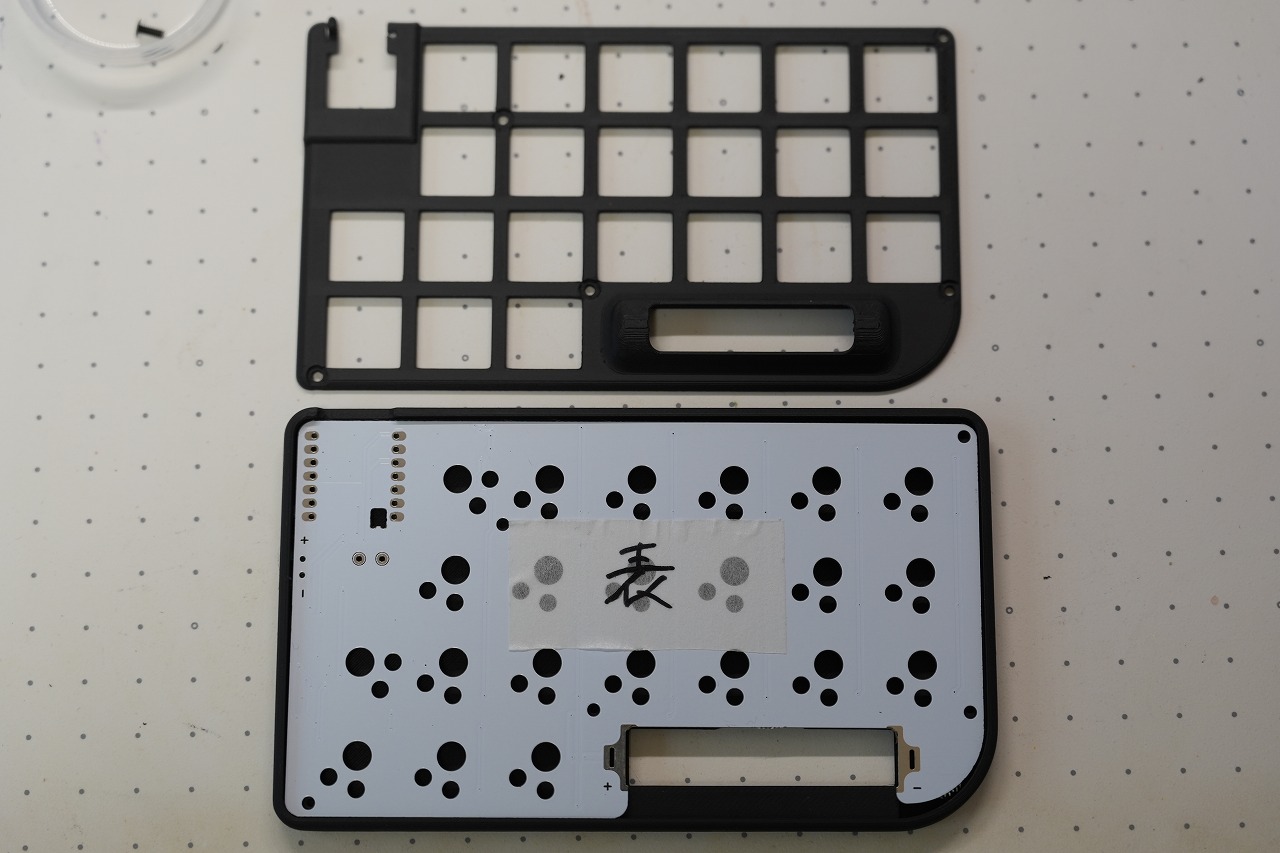
-
5箇所あるM2ネジを外します。
-
トッププレートを取り外します。
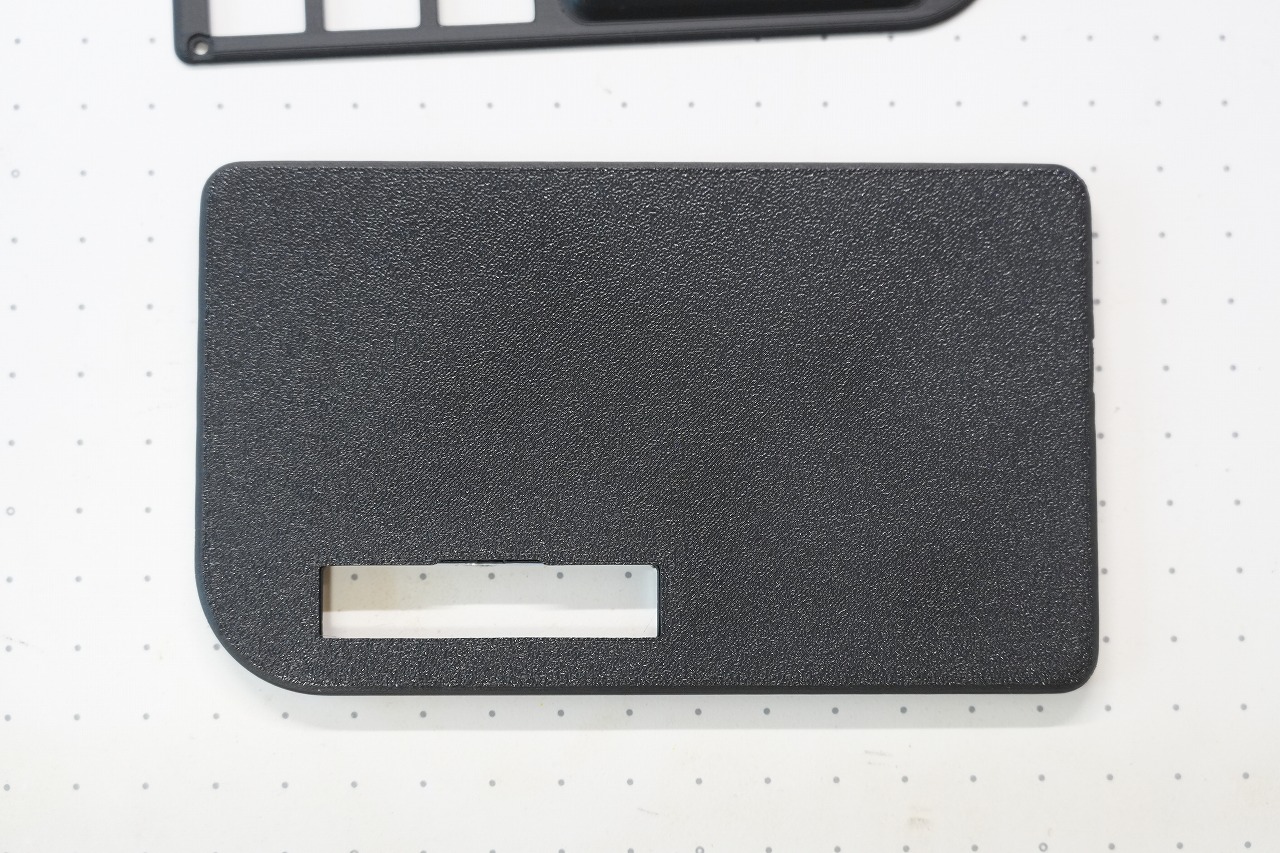
-
基板ごと押さえて裏返します。
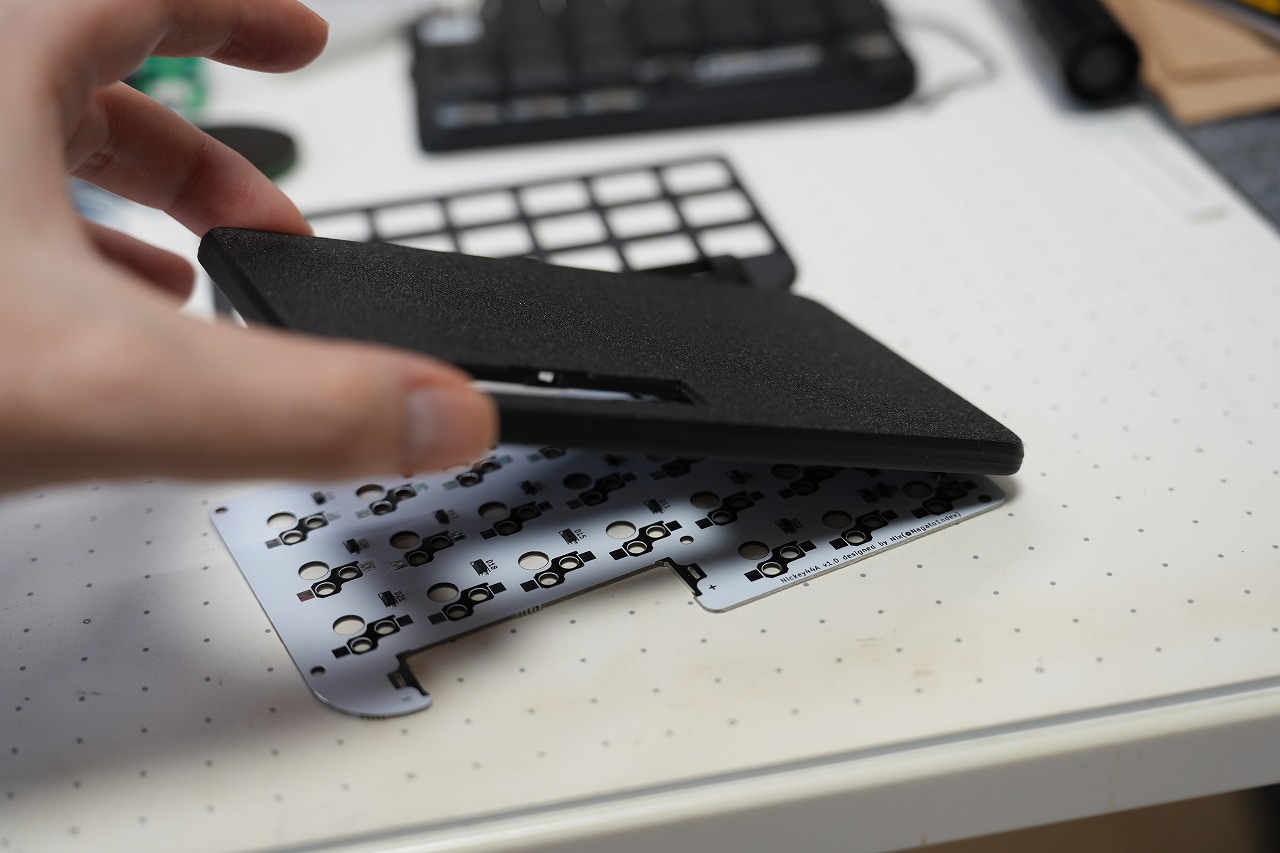
-
電源スライドスイッチの反対側を持ち上げる事で電源スライドスイッチを折らずに取り外すことが出来ます。
🔥 はんだ付け
Seeed Studio XIAOの取り付け
基板のバージョンをタブで選んで、対応するXIAOとはんだ付け手順を確認してください。
Ver1:XIAO nRF52840(無印)の取り付け
Ver1の基板には無印のXIAO nRF52840を使用します。Plusは使用できません。
以下の写真は無印のXIAO nRF52840を使用した例です。
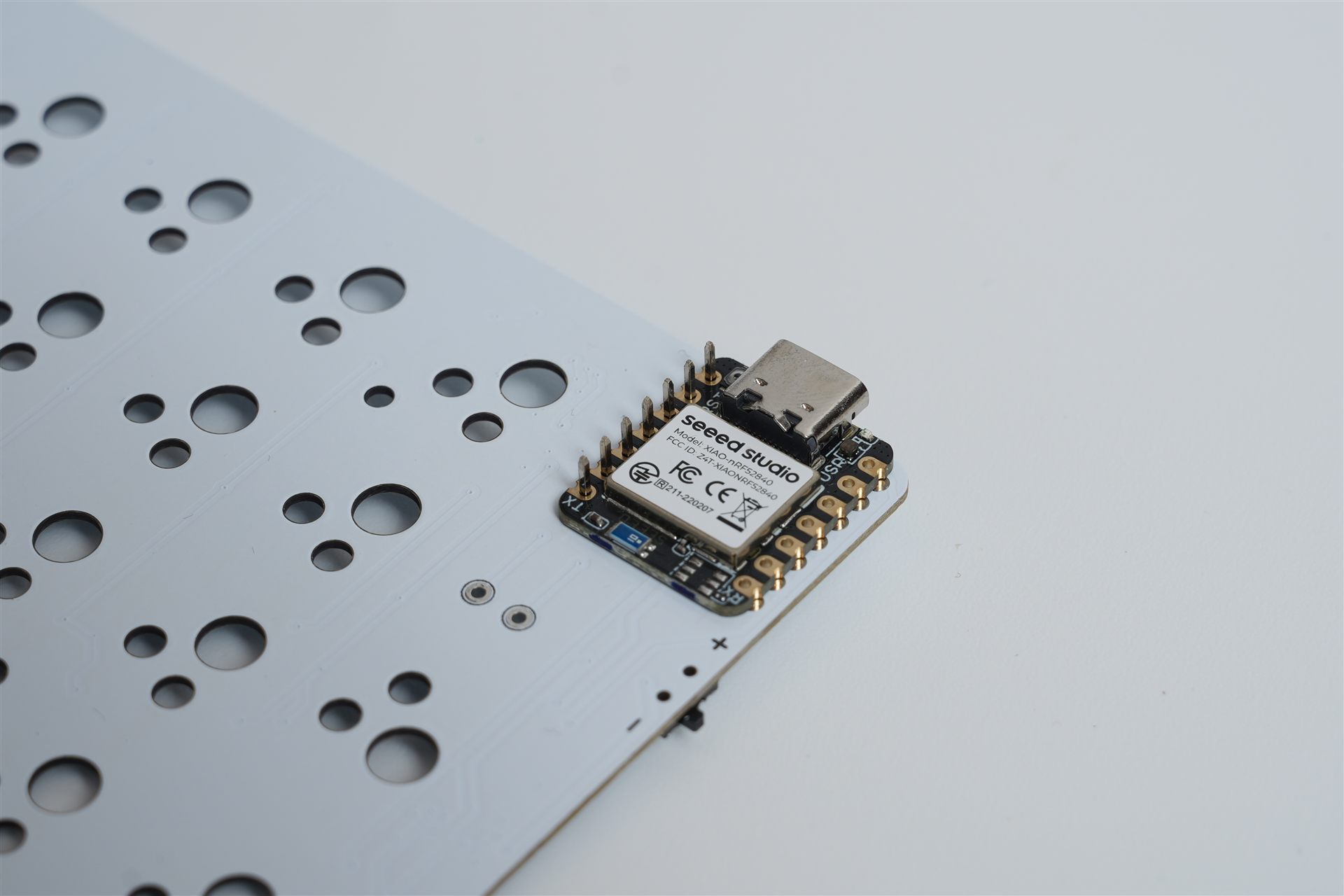
XIAOはPCBの表側へ取り付けます。マイコンの金色の端子とPCBのパッドを、左右7か所ずつ合計14か所ではんだ付けします。
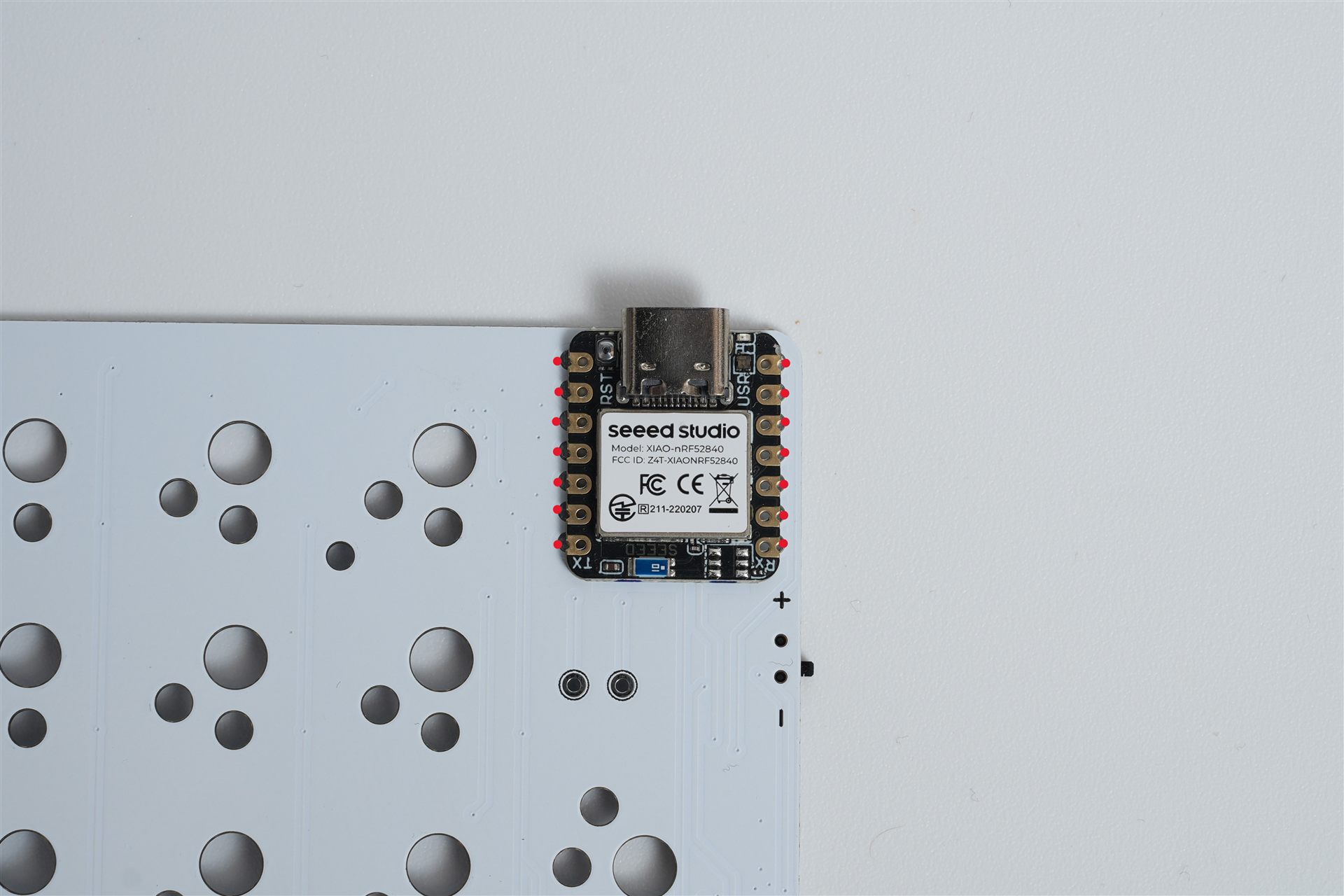
位置決めには7ピンヘッダーを利用できます。ヘッダーは治具として使うだけなので、ヘッダー自体ははんだ付けしません。
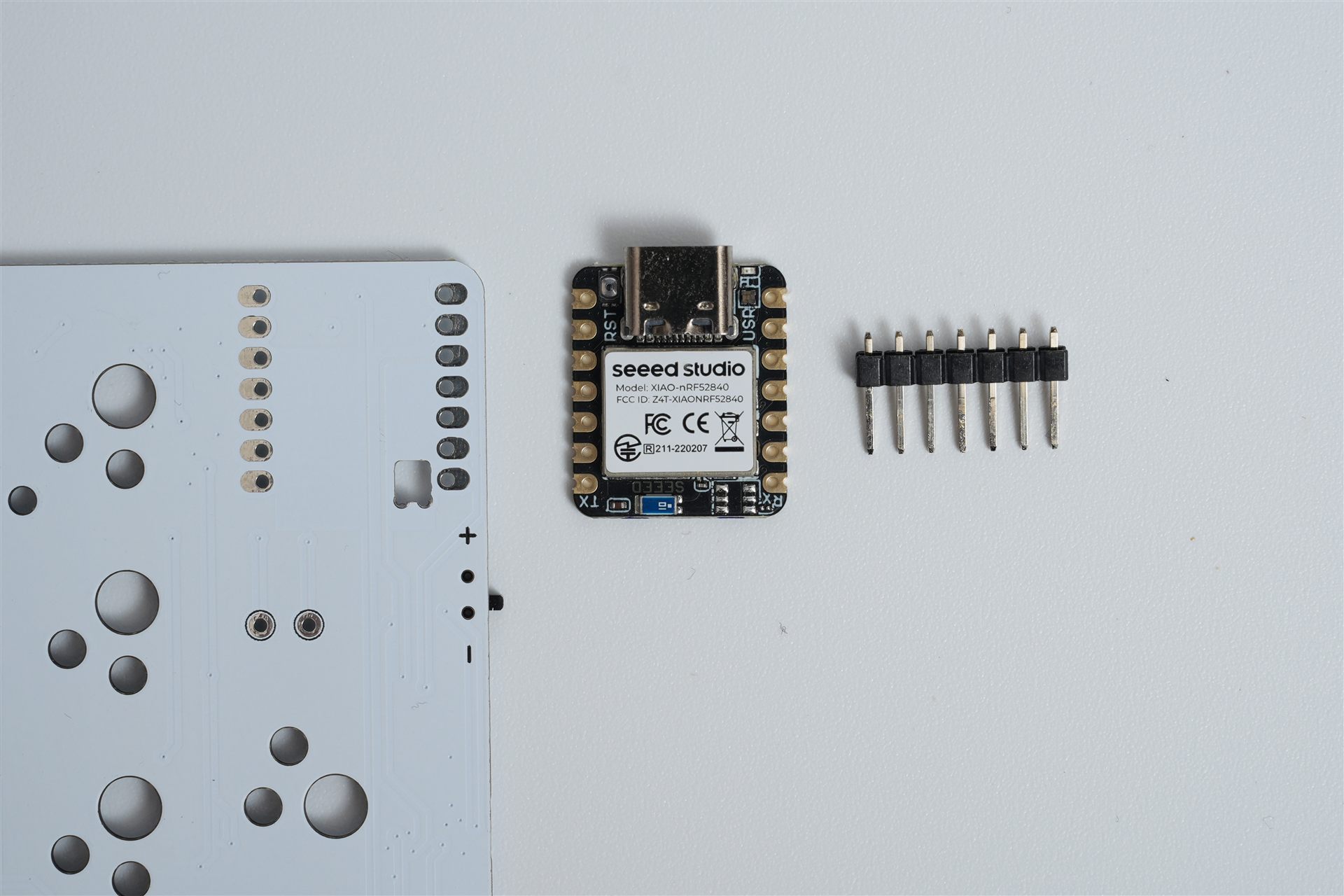
7ピンヘッダーを差し込んでXIAOの位置を合わせ、反対側の端子を数か所はんだ付けします。位置が固定できたらヘッダーを外し、残りの端子をはんだ付けしてください。
ⓘ 重要
裏側のスルーホールは開発者向けオプションです。通常ははんだ付け不要です。
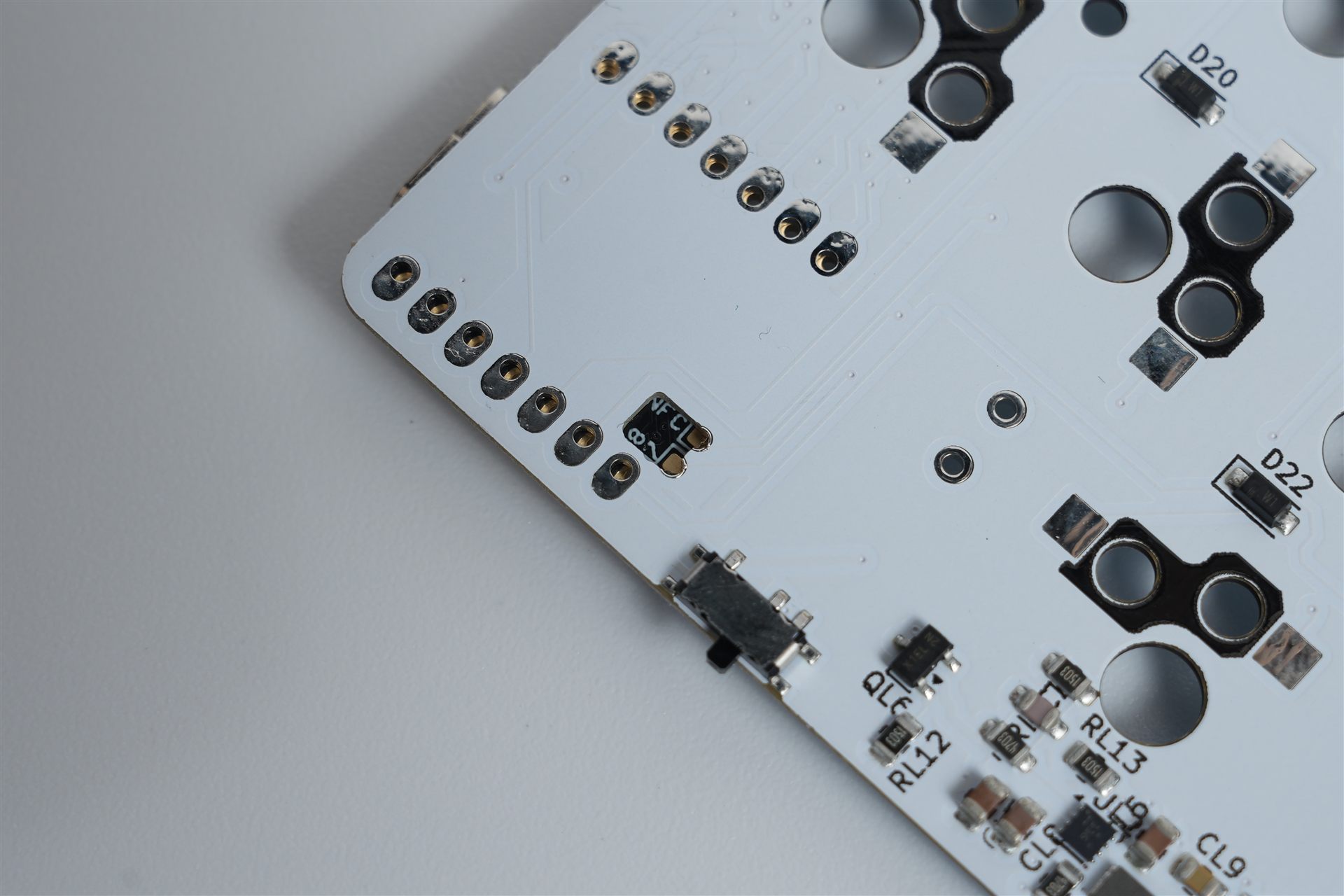
端子間をはんだでつなぐ「ブリッジ」や、はんだ不足がないことを十分に確認してください。
Ver2以降:XIAO nRF52840 Plusの取り付け
Ver2以降の基板にはXIAO nRF52840 Plusを推奨します。
無印でも通常のNickey44Aとして利用できます。ただし、無印での将来的な追加操作デバイスへの対応はサポート対象外となります。
以下の写真は無印のXIAO nRF52840を使用した例です。
XIAOはPCBの表側へ取り付けます。マイコンの金色の端子とPCBのパッドを、左右7か所ずつ合計14か所ではんだ付けします。
位置決めには7ピンヘッダーを利用できます。ヘッダーは治具として使うだけなので、ヘッダー自体ははんだ付けしません。
7ピンヘッダーを差し込んでXIAOの位置を合わせ、反対側の端子を数か所はんだ付けします。位置が固定できたらヘッダーを外し、残りの端子をはんだ付けしてください。
ⓘ 重要
裏側のスルーホールは開発者向けオプションです。通常ははんだ付け不要です。
端子間をはんだでつなぐ「ブリッジ」や、はんだ不足がないことを十分に確認してください。
単4電池端子の取り付け
単4電池用の端子をPCBへはんだ付けします。マイナス側には単4電池用マイナス端子(MonotaRO)、プラス側には単4電池用プラス端子(MonotaRO)を使用します。
ⓘ 重要
端子は電池を保持する機械部品でもあります。端子がPCBにまっすぐ密着していることを確認してから、はんだ付けしてください。端子が浮いた状態で固定すると、電池の着脱時に端子やPCBへ過度な力が掛かります。
-
プラス端子とマイナス端子を確認します。端子は出荷時に折り曲げ済みです。曲げ直したり、向きを変えたりしないでください。
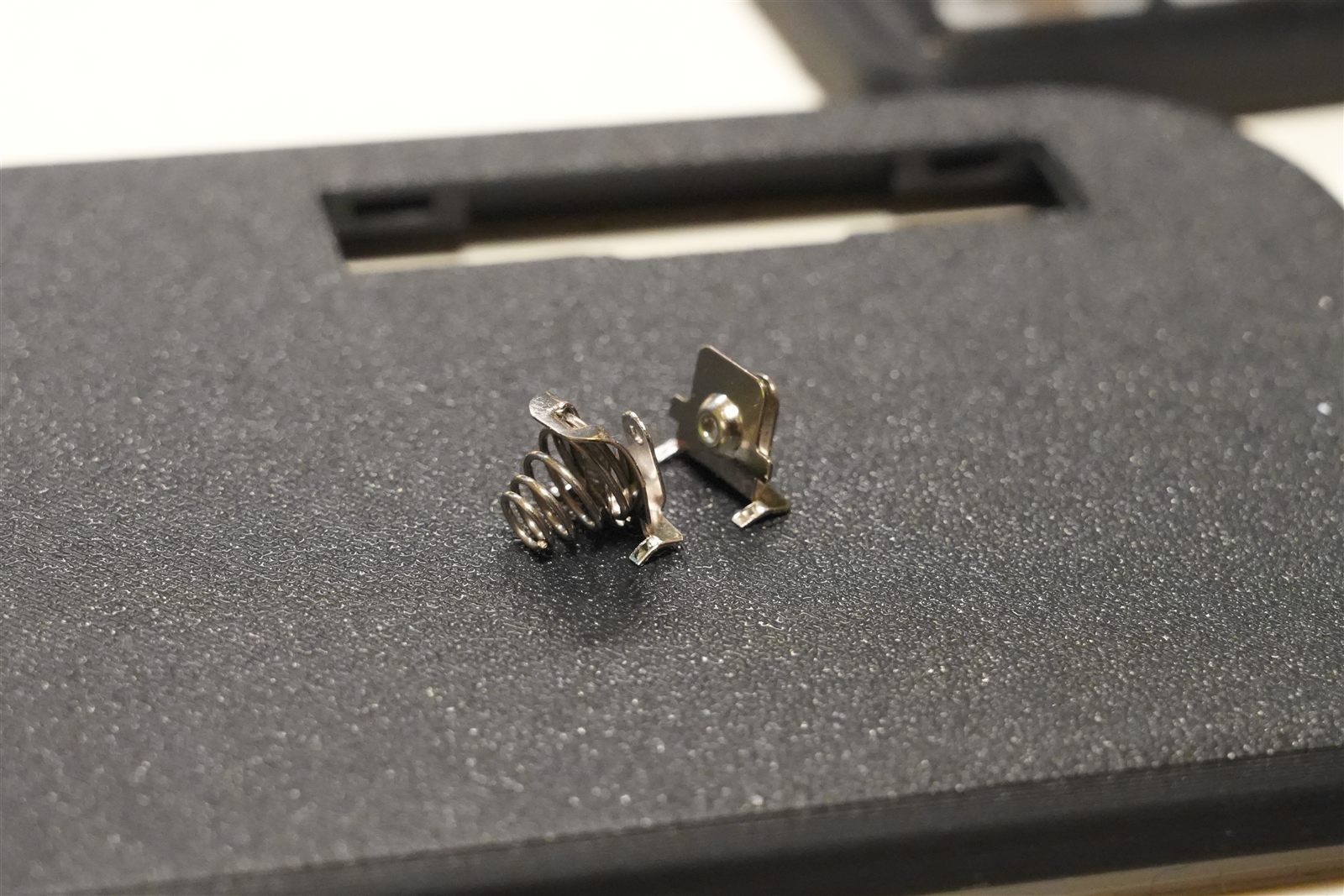
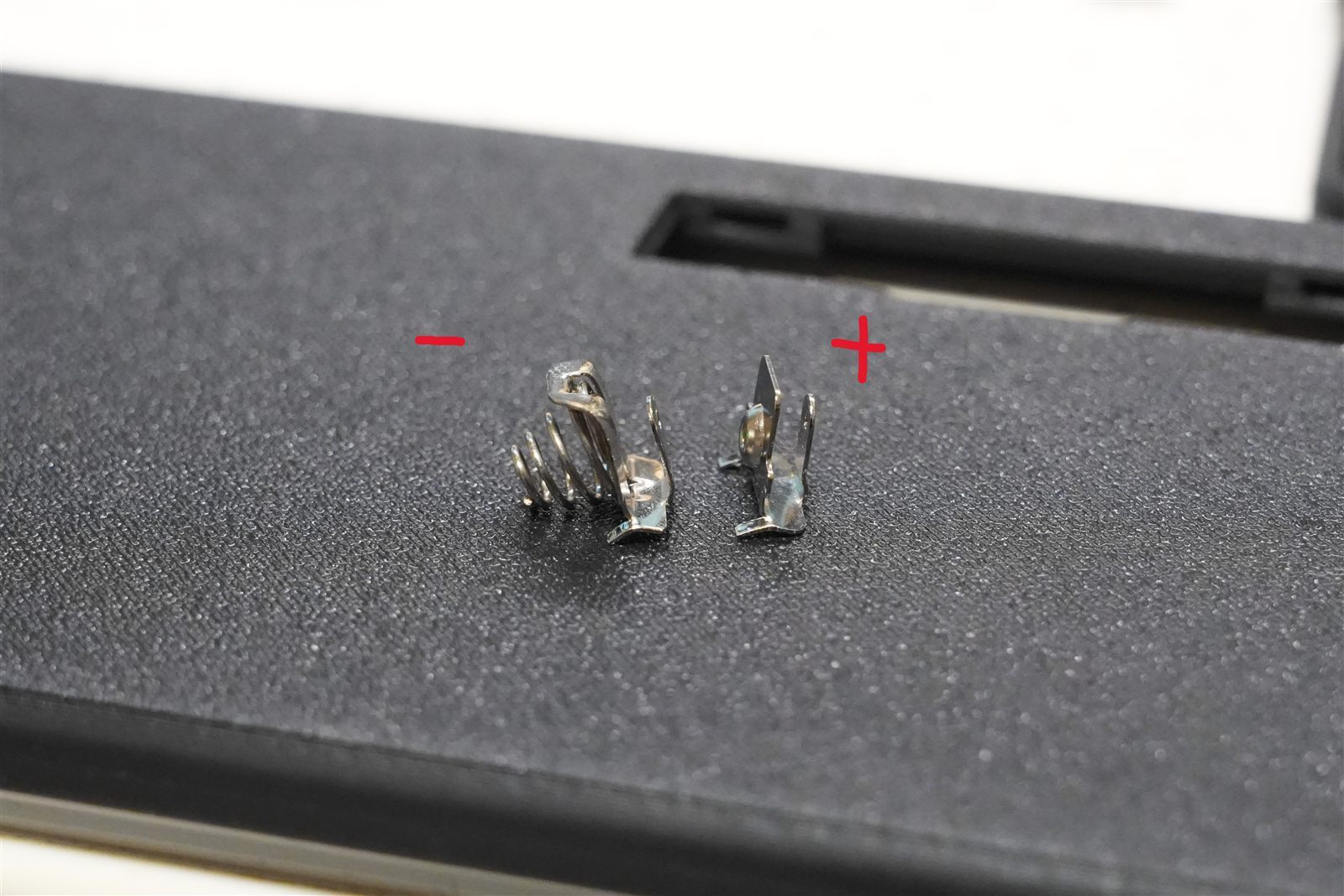
- PCBの極性表示(
+/-)と端子の形状を照らし合わせます。プラス端子とマイナス端子を取り違えないでください。 -
PCBの裏側から所定の穴へ端子を差し込み、表側へピンを出します。端子がPCBに密着していることを確認します。
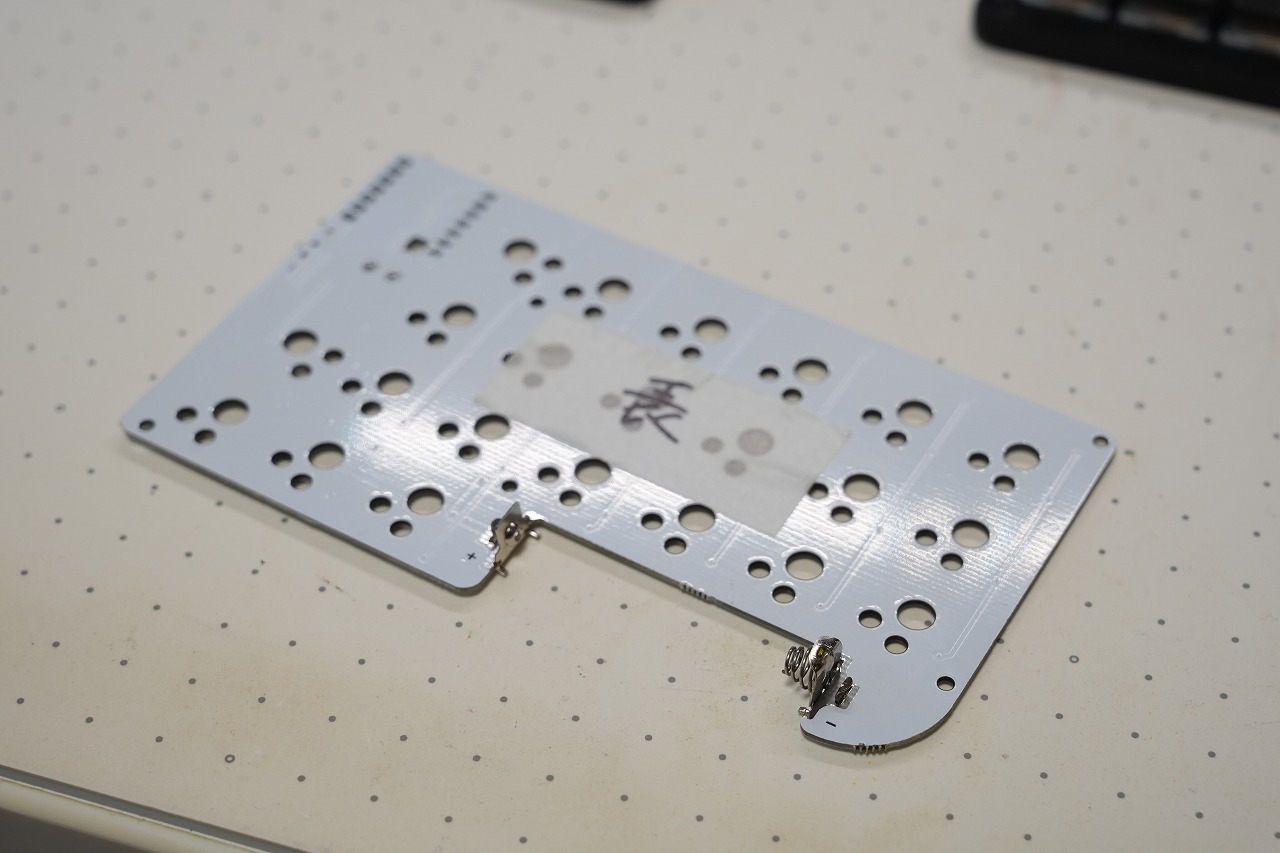
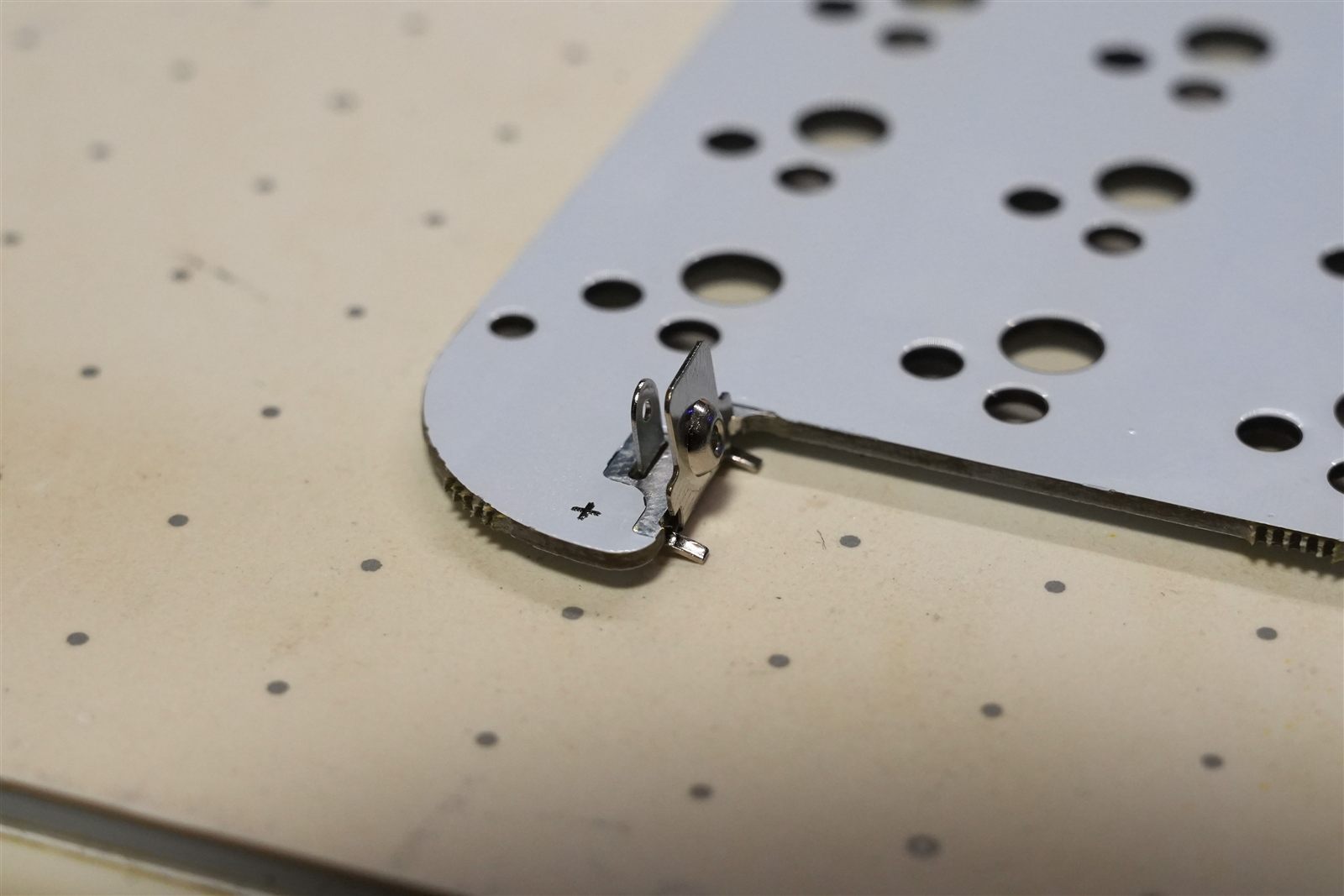
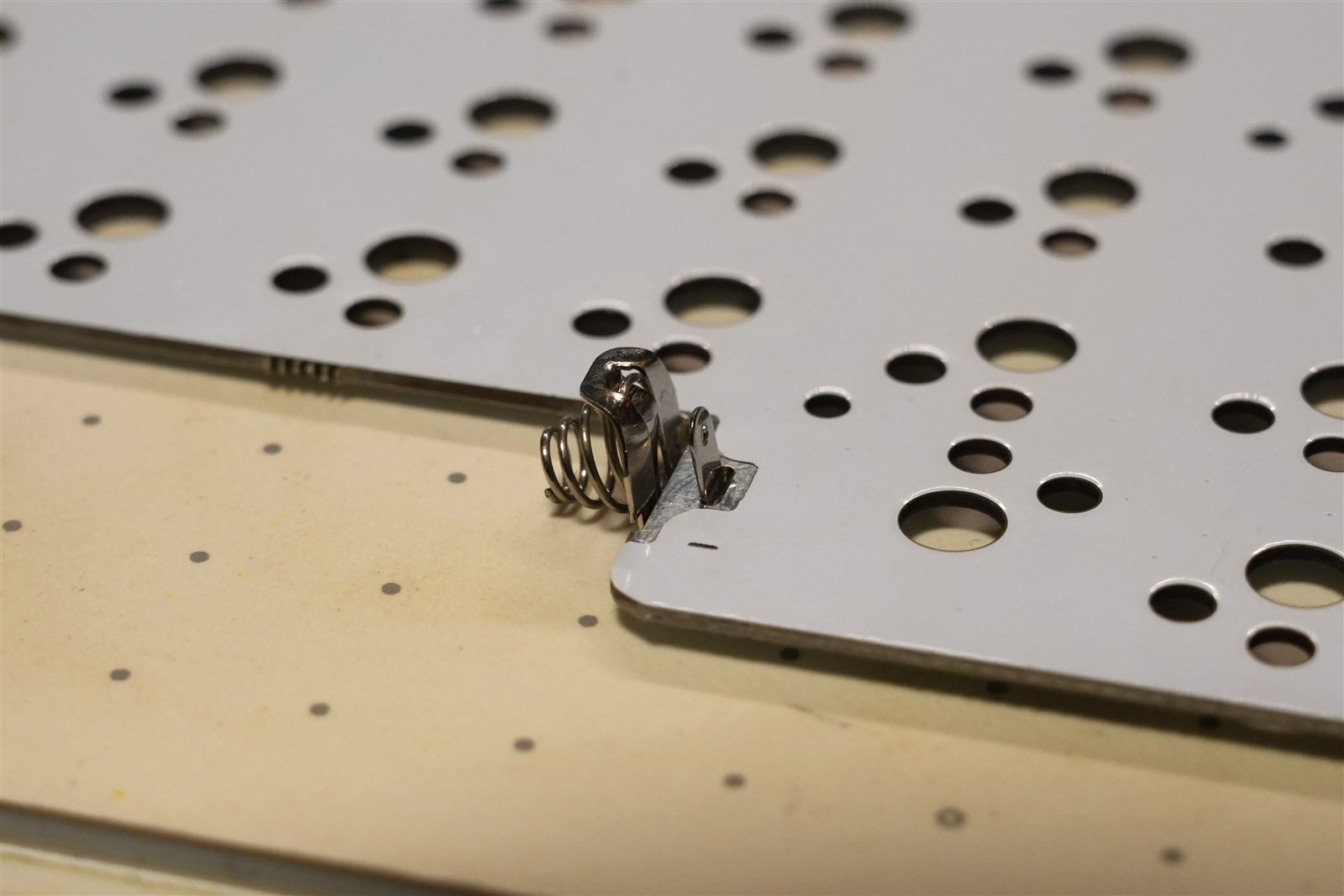
-
PCB表側へ出たピンをペンチで軽く折り曲げ、端子を仮固定します。このときも端子が浮いたり傾いたりしていないことを確認します。
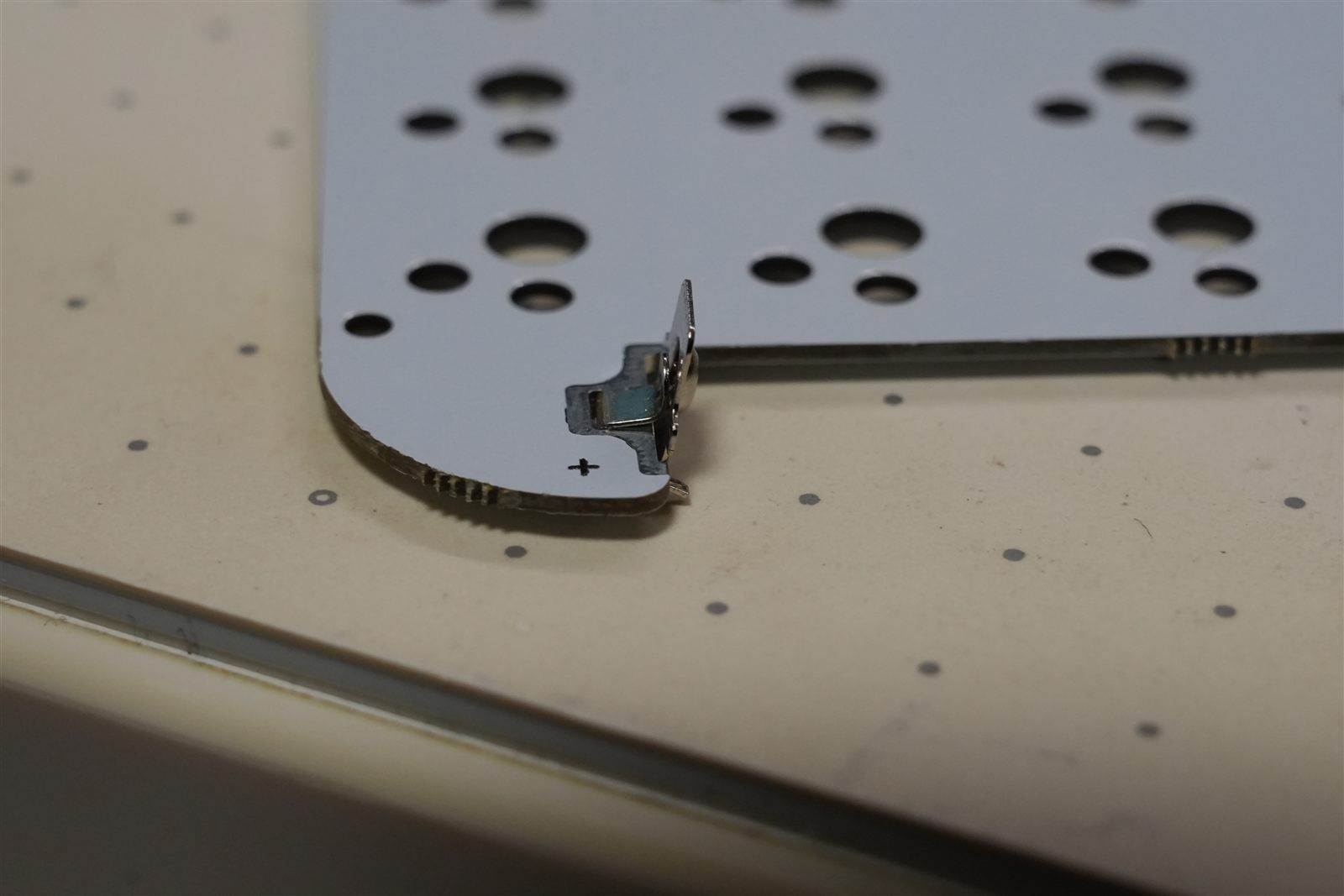
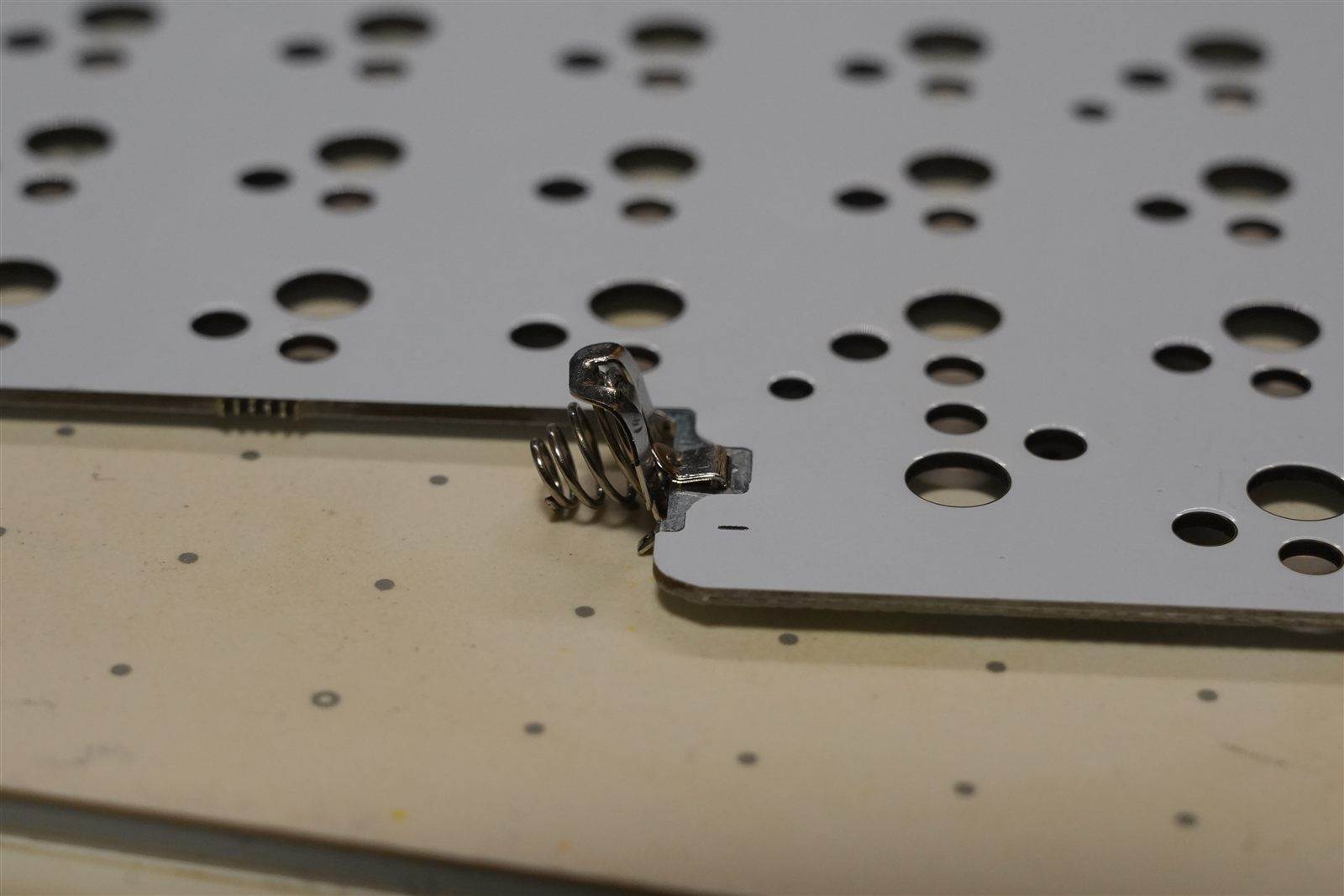
-
テスターがある場合は、はんだ付け前に電圧を確認します。トッププレートとPCBを重ね、単4電池を仮に装着してください。端子をケースに収めることで、端子と電池の表裏も確認できます。
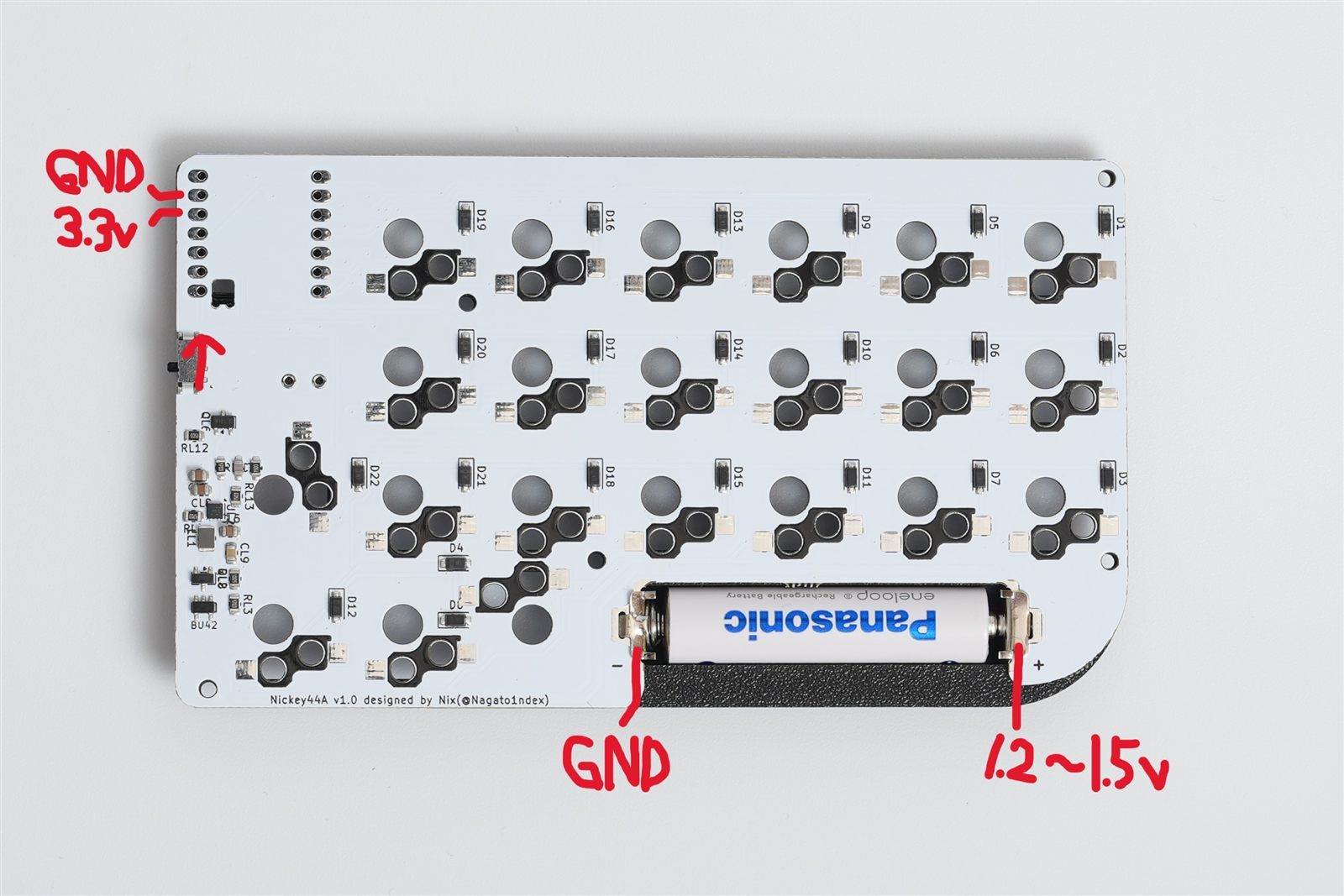
以下を確認します。
- 電池端子の
-と+の間:約1.2~1.5 V(電池の種類や残量により異なります) - 電源スイッチを
下へスライド:XIAOのGNDと3.3Vの間が0 V - 電源スイッチを
上へスライド:XIAOのGNDと3.3Vの間が約3.3 V
ⓘ はんだ付け前の確認
電源スイッチを上へスライドしても約3.3 Vにならない場合は、はんだ付けを始めないでください。 電池端子と電池の向きを確認してから、手順3へ戻ります。
- 電池端子の
-
確認できたら、電池端子のはんだ付け箇所へフラックスを塗ります。
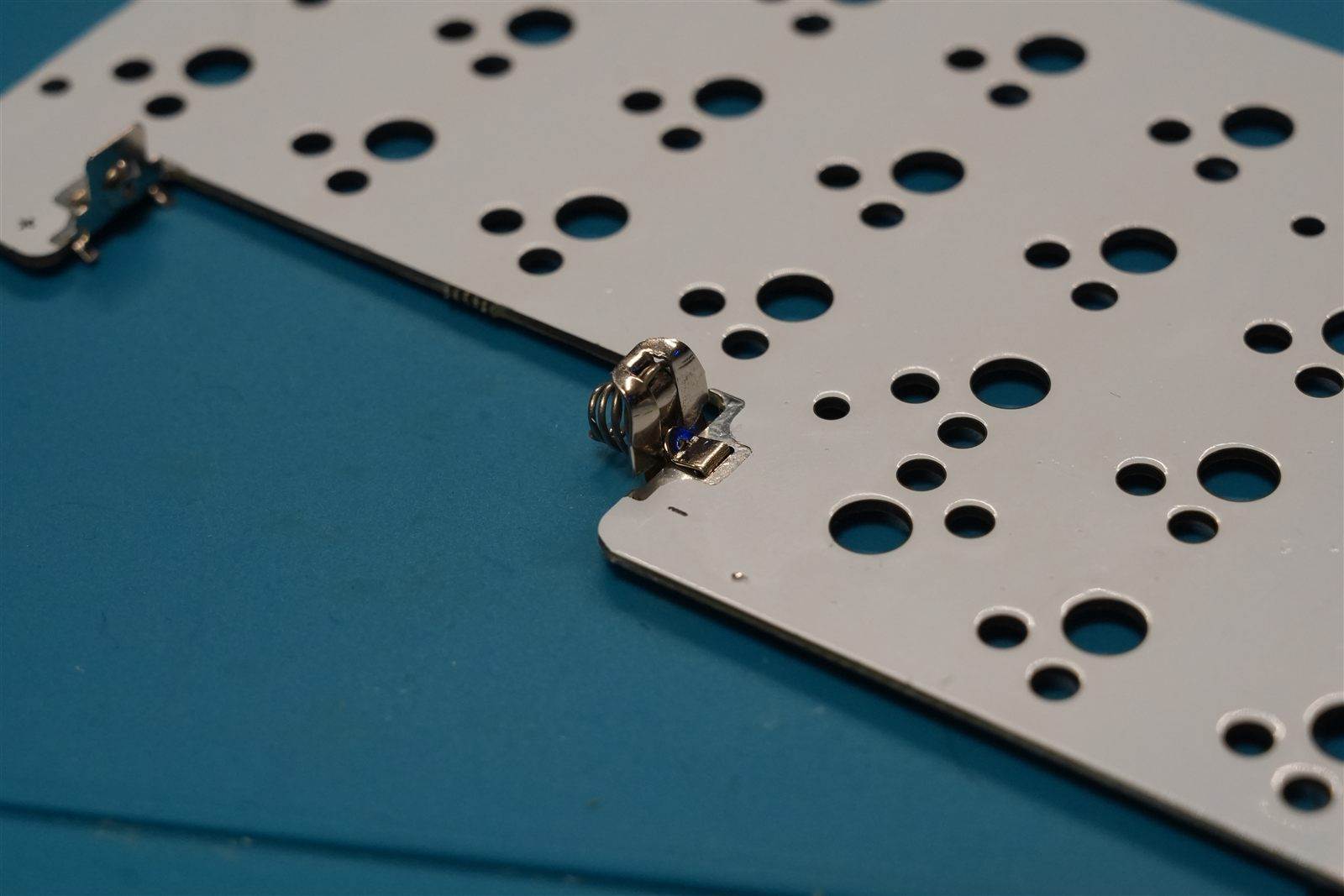
-
電池端子をはんだ付けします。端子は金属製で熱が逃げやすいため、こて先を端子とパッドの両方へ当てて十分に(10-15秒)温めてから、はんだを流し込み保持(5秒くらい)します。はんだがなじんだらこてを離し、はんだが固まるまで端子を動かさないでください。
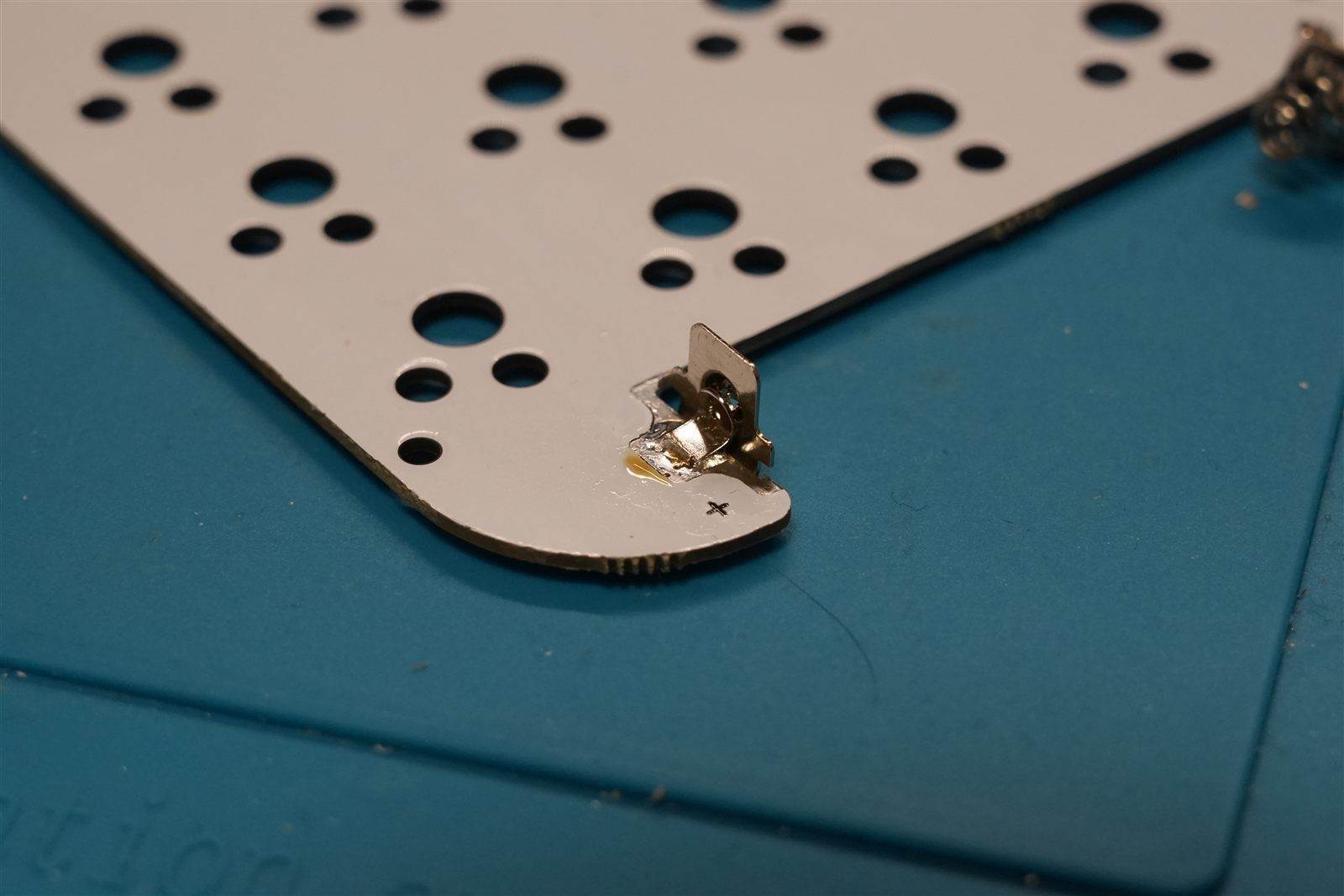
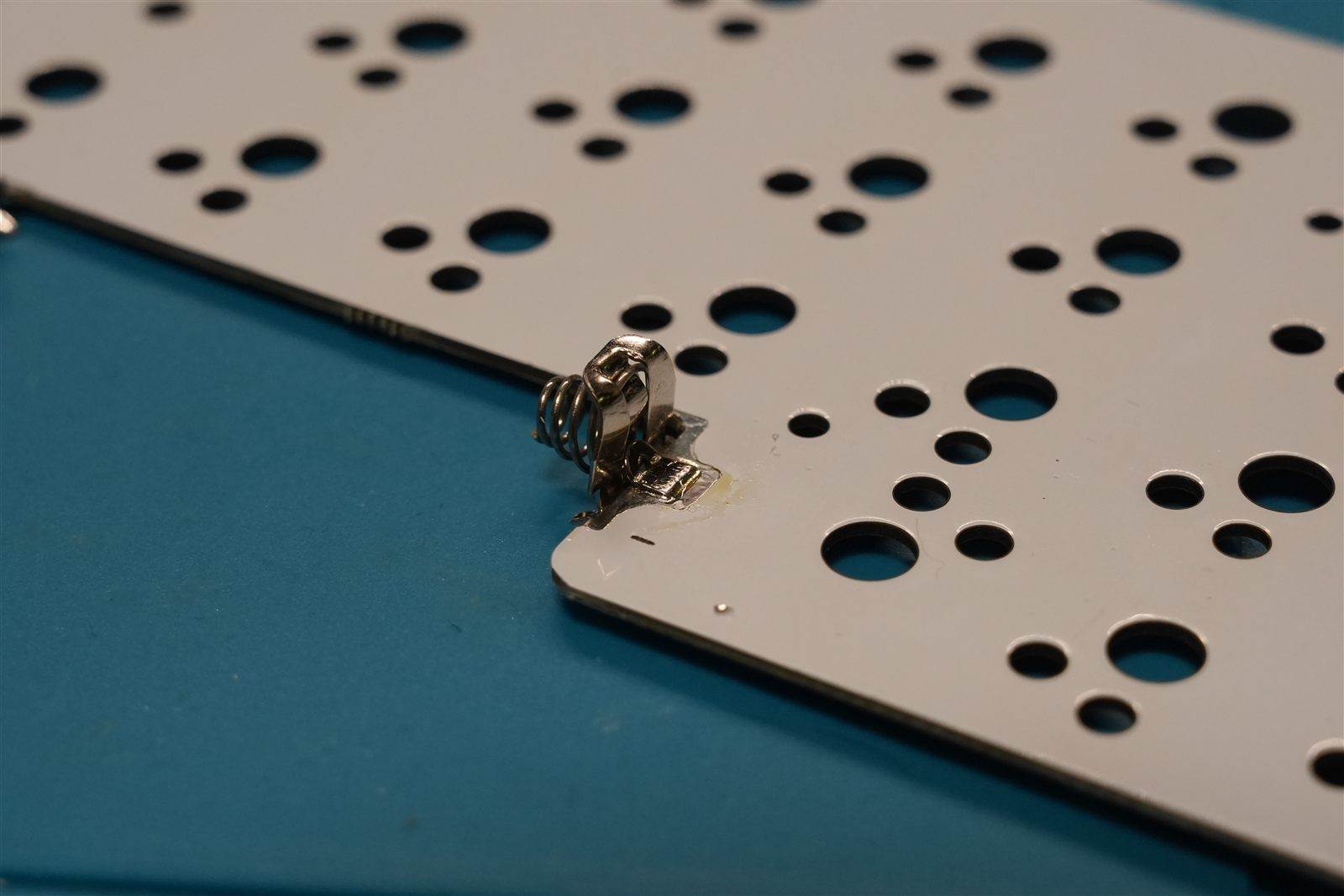
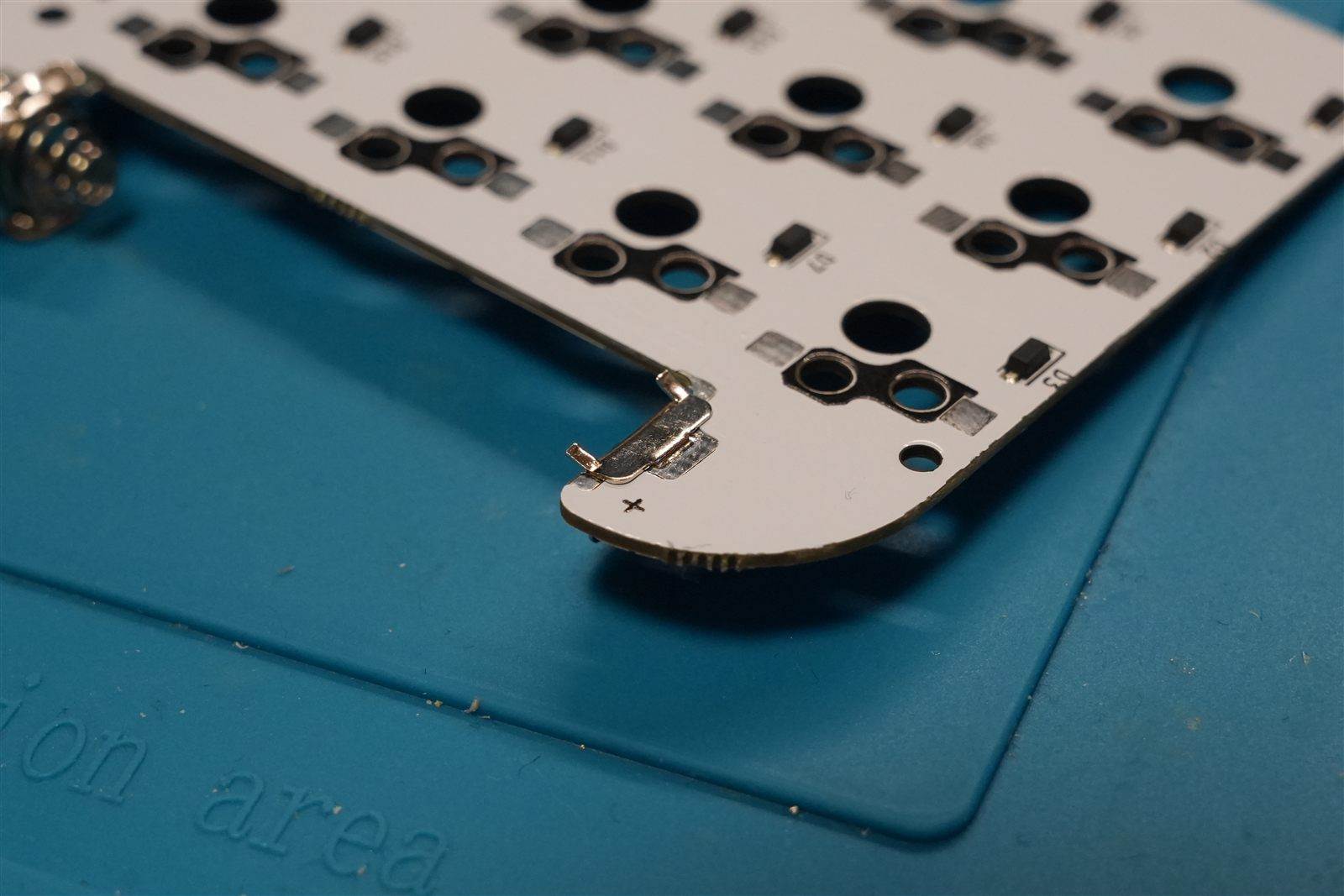
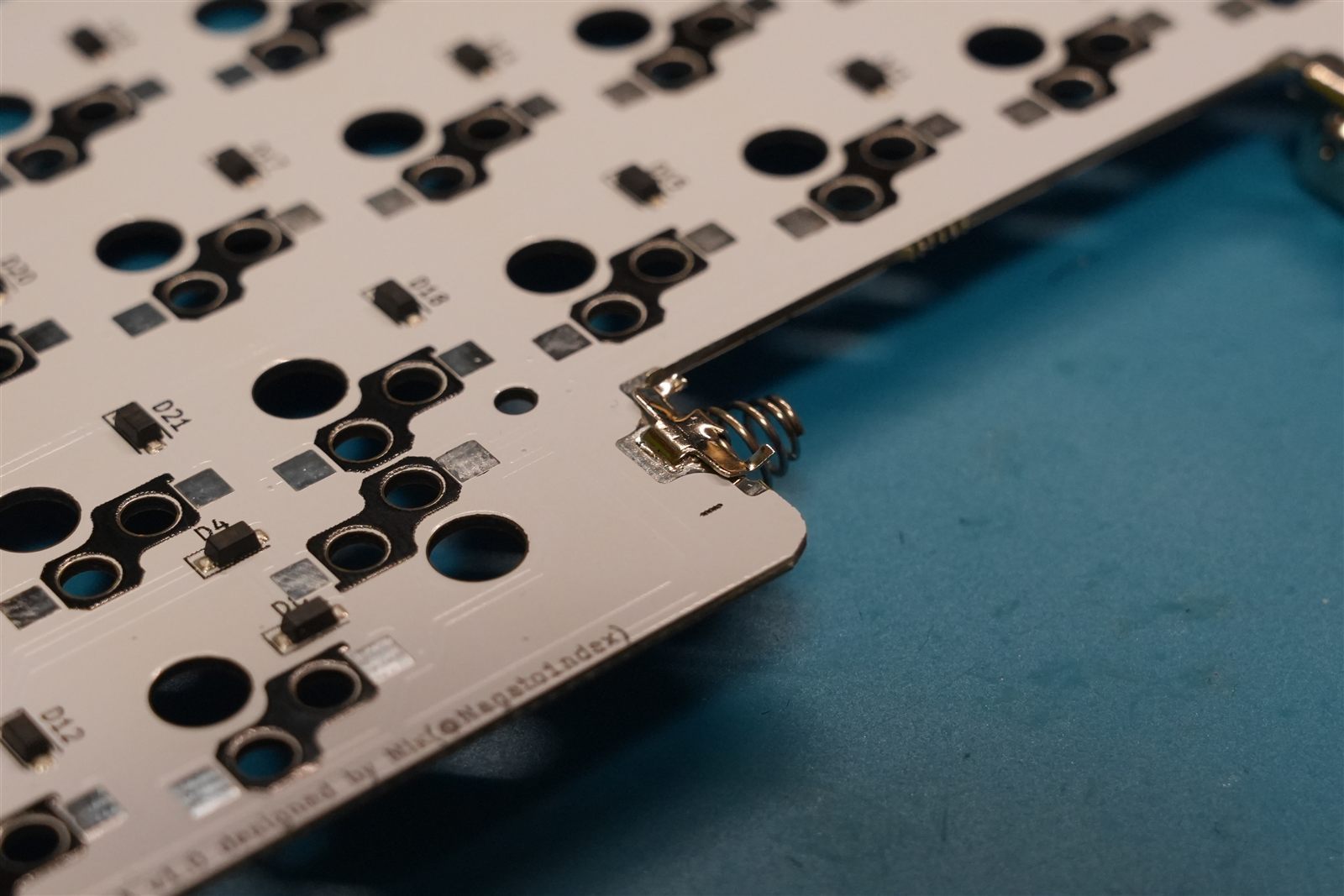
- 端子がPCBに密着していること、はんだ付け箇所にブリッジや未接合がないことを最終確認します。
Choc v2ソケットの取り付け
ⓘ Ver2以降の基板について
Ver2以降の基板では、Choc v2ソケットはPCBA済み(実装済み)です。この取り付け・はんだ付け工程はスキップして、ZMK Firmwareへ進んでください。
以下の手順は、ソケットが未実装のVer1の基板向けです。
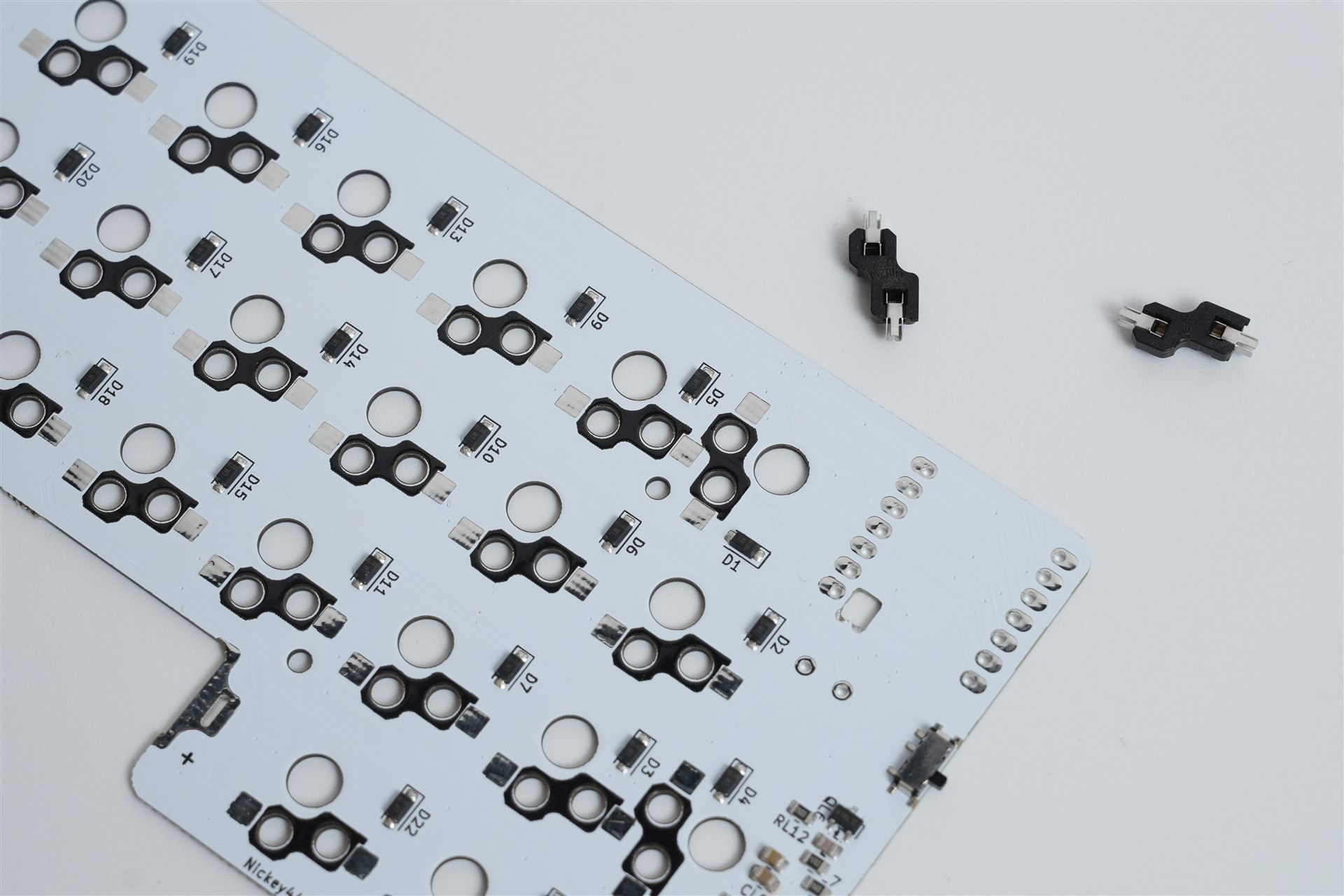
Choc v2ソケットはPCBの裏側へ取り付けます。
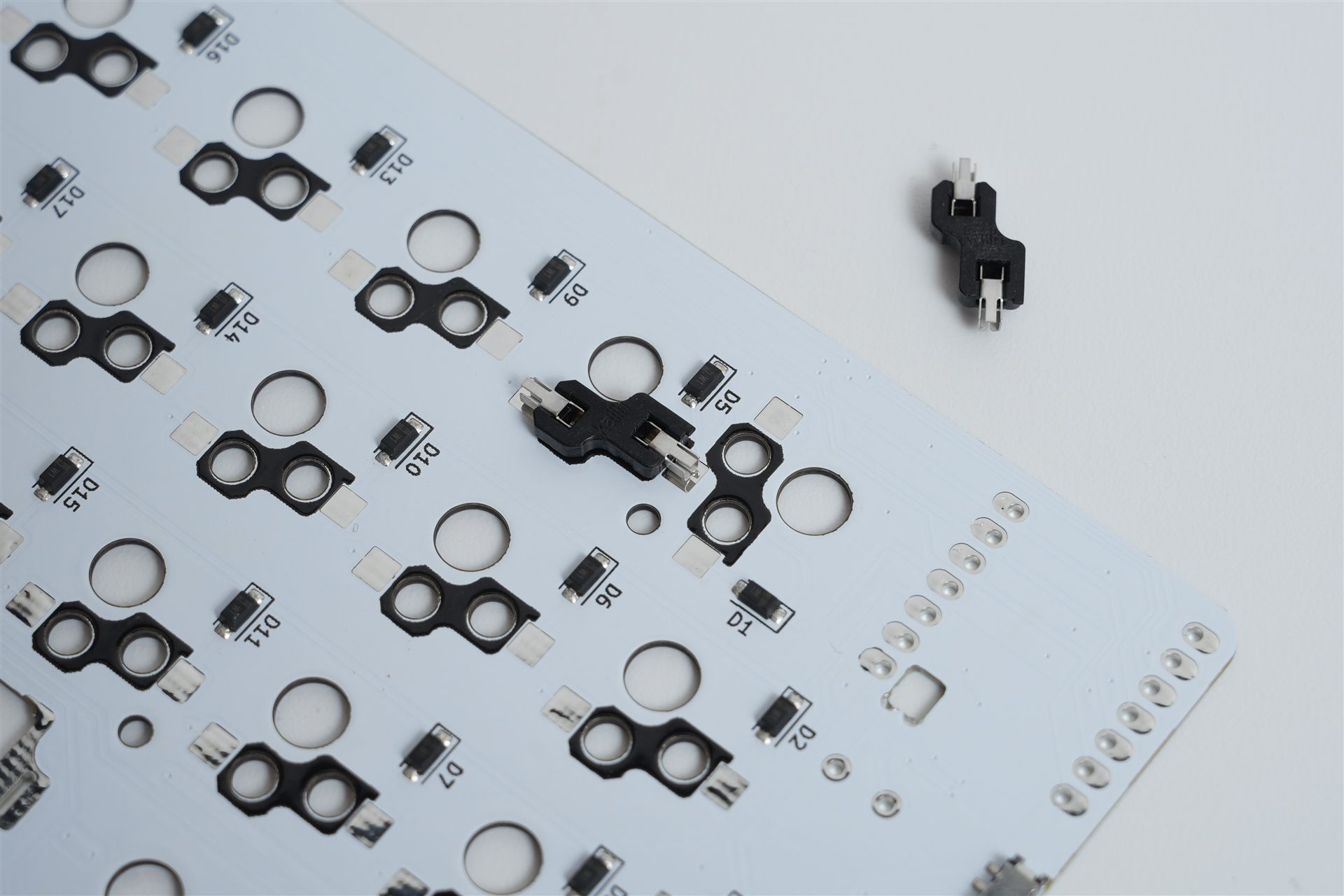
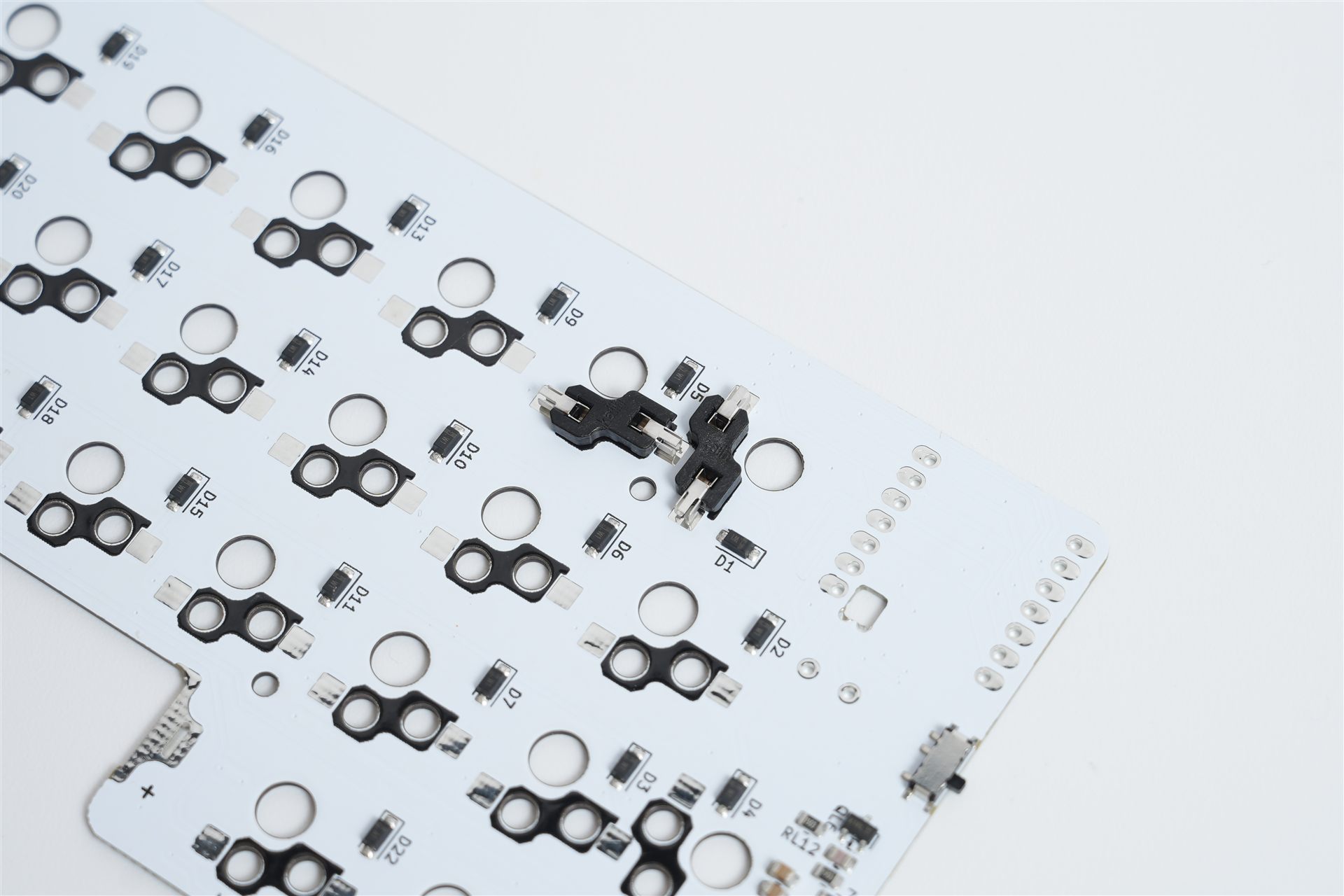
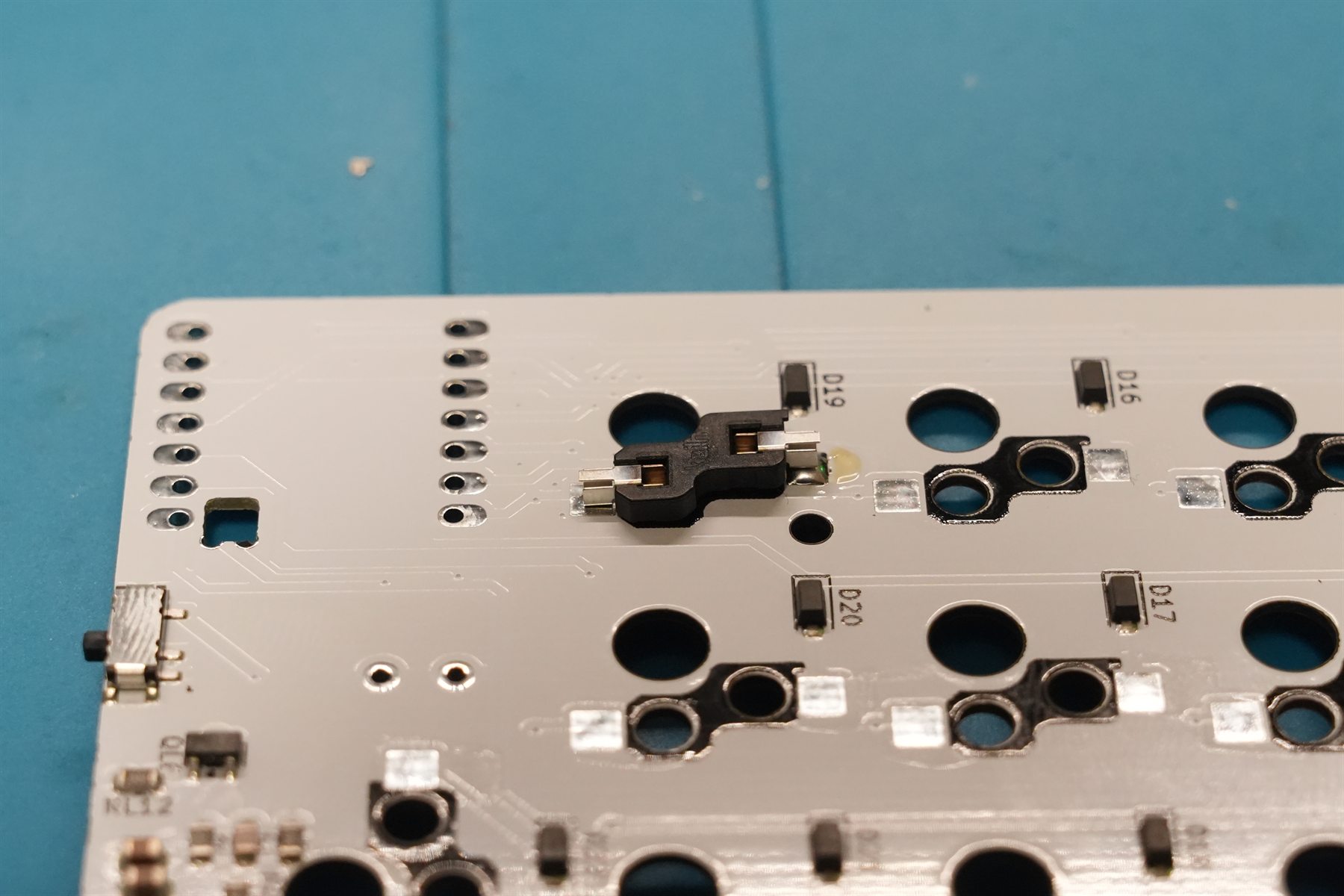
ソケットには向きがあります。スイッチ中央の軸が入る側を、PCBの八角形のシルクに合わせてください。向きを誤るとキースイッチを取り付けられません。
ⓘ 重要
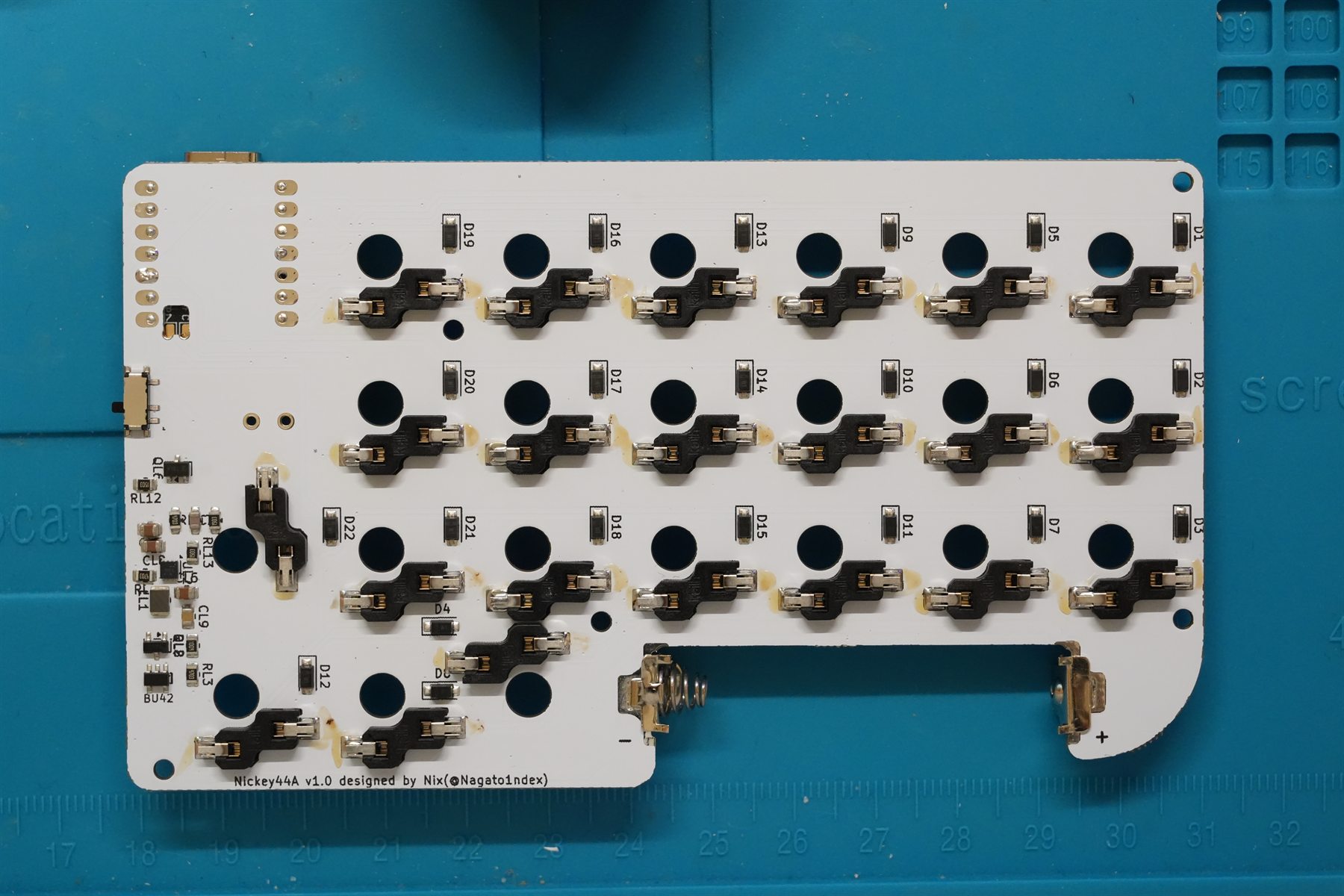
一部のソケットは周囲のスペースの都合で向きが回転しています。はんだ付けしやすくするため、必ず次の写真の順で取り付けてください。
-
先に、通常の向きのソケットを取り付けます。
-
次に、回転した向きのソケットを取り付けます。
-
すべてのソケットがPCBのシルクに沿って配置されていることを確認します。
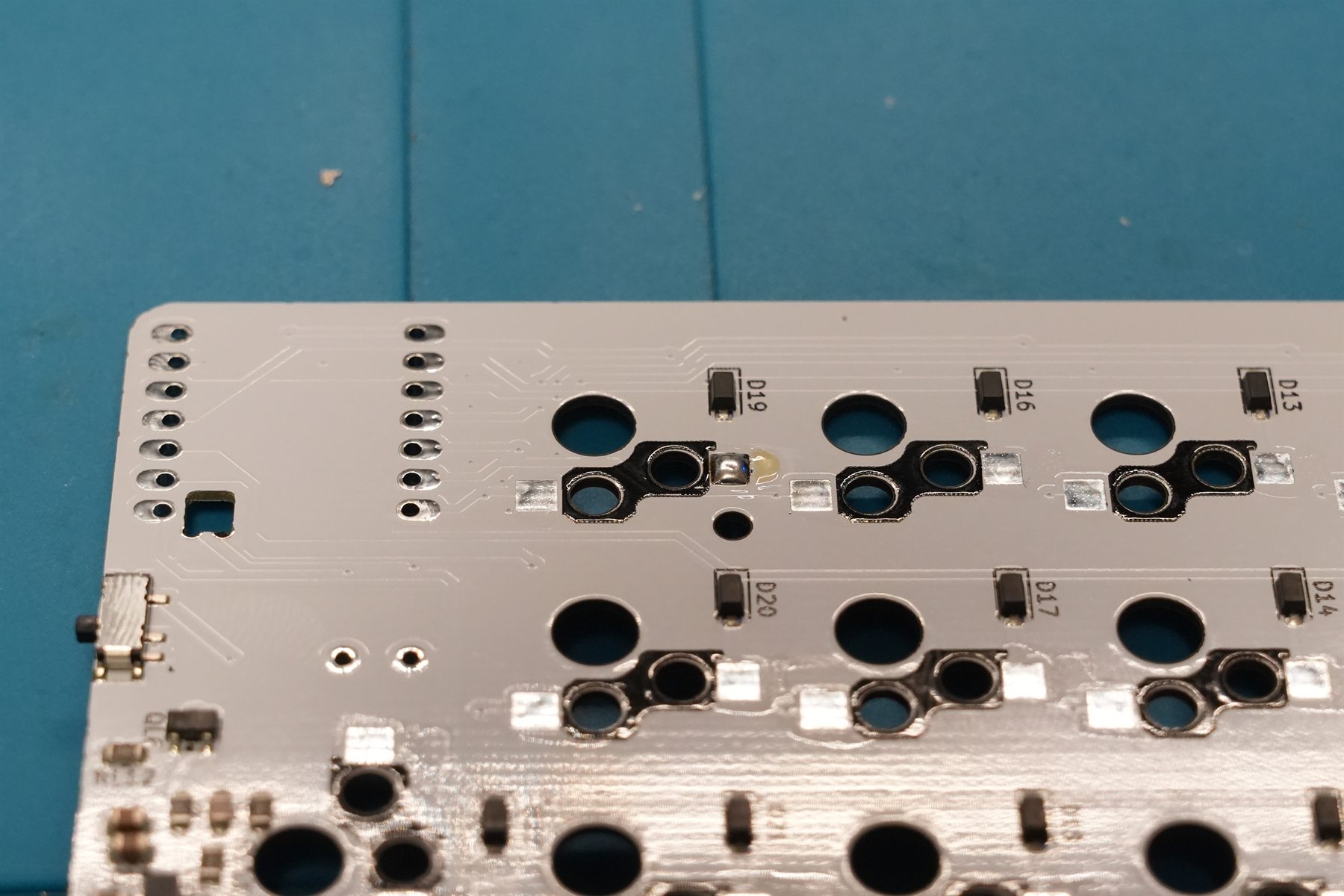
各ソケットは、次の手順ではんだ付けします。
-
PCBの片側のパッドへ、少量の予備はんだをします。
-
Choc v2ソケットを、PCBのシルクと向きを確認した正しい位置に置きます。
-
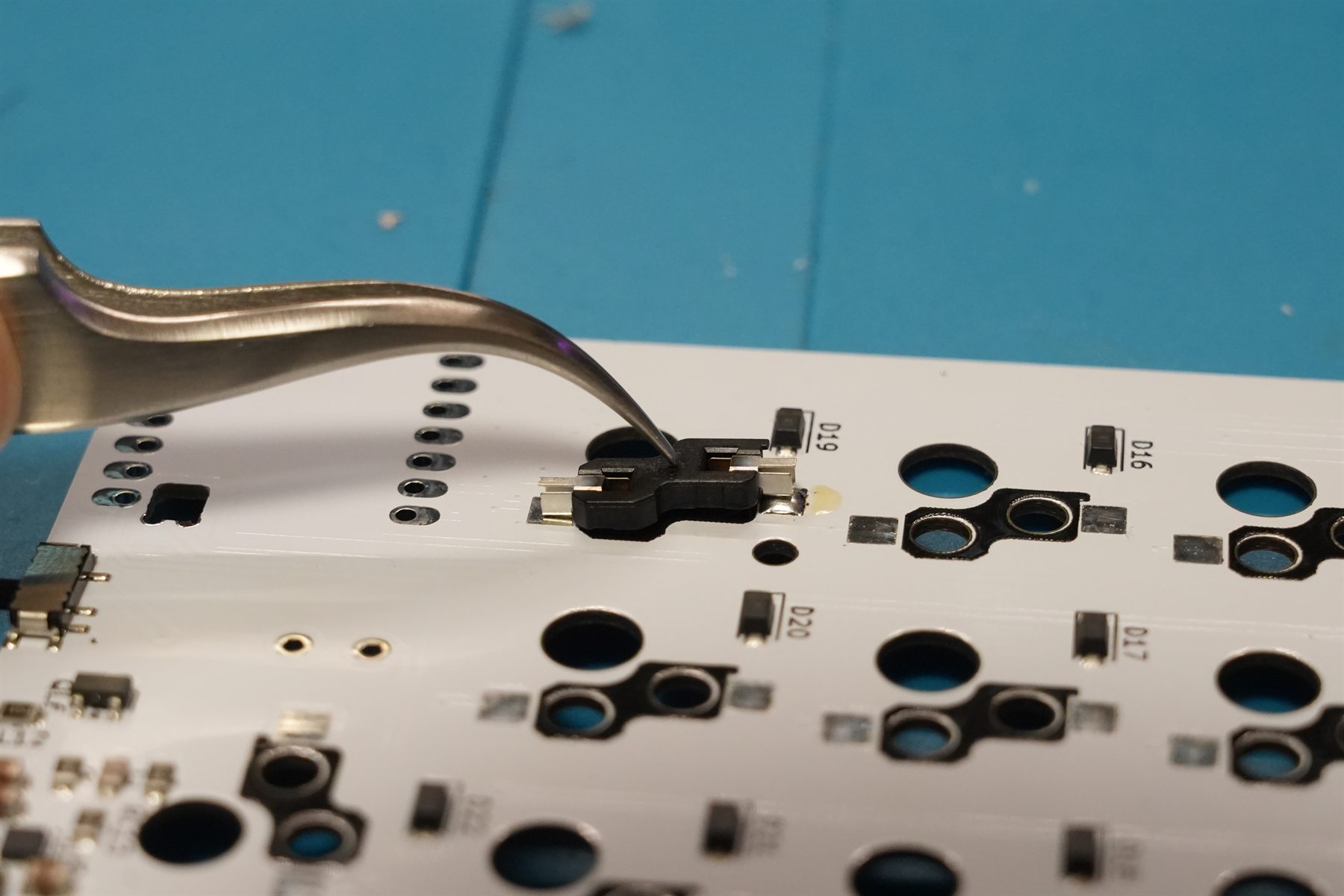
ピンセットなどでソケットをPCBへ押さえながら、予備はんだを再加熱します。
-
ソケットがPCBへ密着した状態で固定されていることを確認します。
-
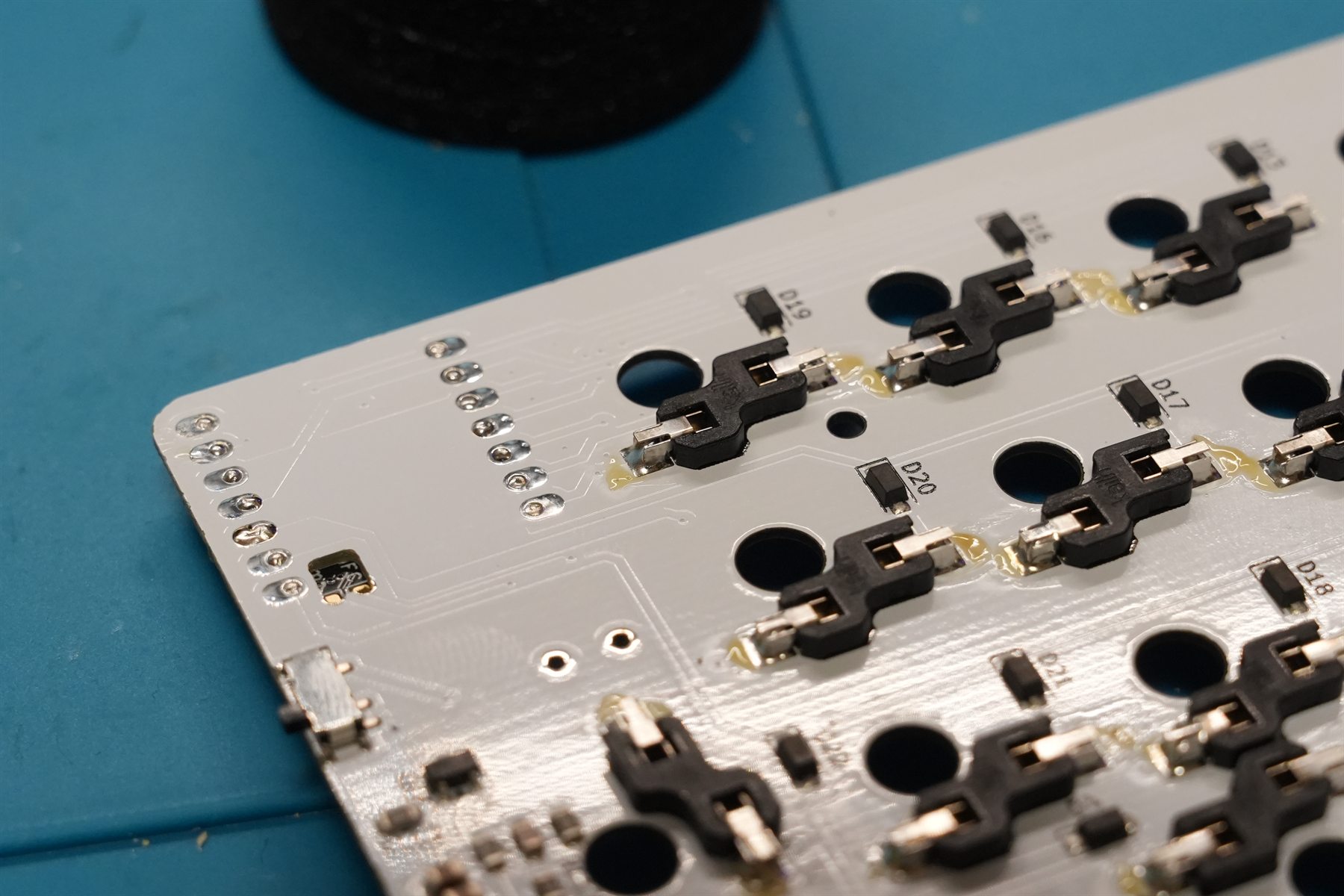
反対側の端子をはんだ付けします。
-
ソケットが浮いていないこと、端子間にはんだブリッジがないことを確認します。完成。
ソケットの向きについては、「Kailh Choc ソケットの方向について」も参考にしてください。
💾 ZMK Firmware
設定ファイルとキーマップは、nixiy/zmk-config-nickey44a の main ブランチにあります。
- 右側: セントラル。PCやスマートフォンと直接通信します。
- 左側: ペリフェラル。右側を経由して通信します。
標準Firmwareは、nixiy/zmk-config-nickey44a の firmware ディレクトリからダウンロードできます。左右には、同じビルドから生成された対応するFirmwareを書き込んでください。
- 左側:
nickey44a_l.uf2 - 右側:
nickey44a_r.uf2 - 設定リセット:
settings_reset.uf2(左右接続やペアリングの接続情報をリセットするときに使用)
DYA Studioを利用する場合
Nickey44A用リポジトリの設定と対応状況を確認してから利用してください。DYA Studioの使い方も参照できます。
⬇️ Firmwareの書き込み
左右を1台ずつ、データ通信対応のUSB Type-CケーブルでPCへ接続して作業します。
- 左右それぞれのSeeed Studio XIAO nRF52840をUSBでPCへ接続します。
- XIAOのリセットボタンを素早く2回押して、ブートローダードライブを表示します。
- 左側には
nickey44a_l.uf2、右側にはnickey44a_r.uf2を、それぞれ対応するドライブへドラッグ&ドロップします。
コピー後はドライブが自動的に閉じ、キーボードが再起動します。ブートローダーモードとUF2書き込みの詳しい説明は、Firmwareの書き込み方法を確認してください。
✅ ケースを閉じる前の動作確認
ケースを完全に組み立てる前に、はんだ付けとFirmwareの動作を確認します。ケース組み立て後に問題が判明すると、再度分解する必要があるためです。
- 電池はまだ入れません。
- USB Type-CでXIAOをPCへ接続します。
- リセットボタンを素早く2回押し、ブートローダーが起動できることを確認します。
- 左右それぞれへ対応するFirmwareを書き込みます。
- 左右のXIAOが起動することを確認します。
- 可能であれば、全キーの入力を確認します。
- 問題がなければ、次のケース組み立てへ進みます。
🧲 電池カバー固定用マグネットの取り付け
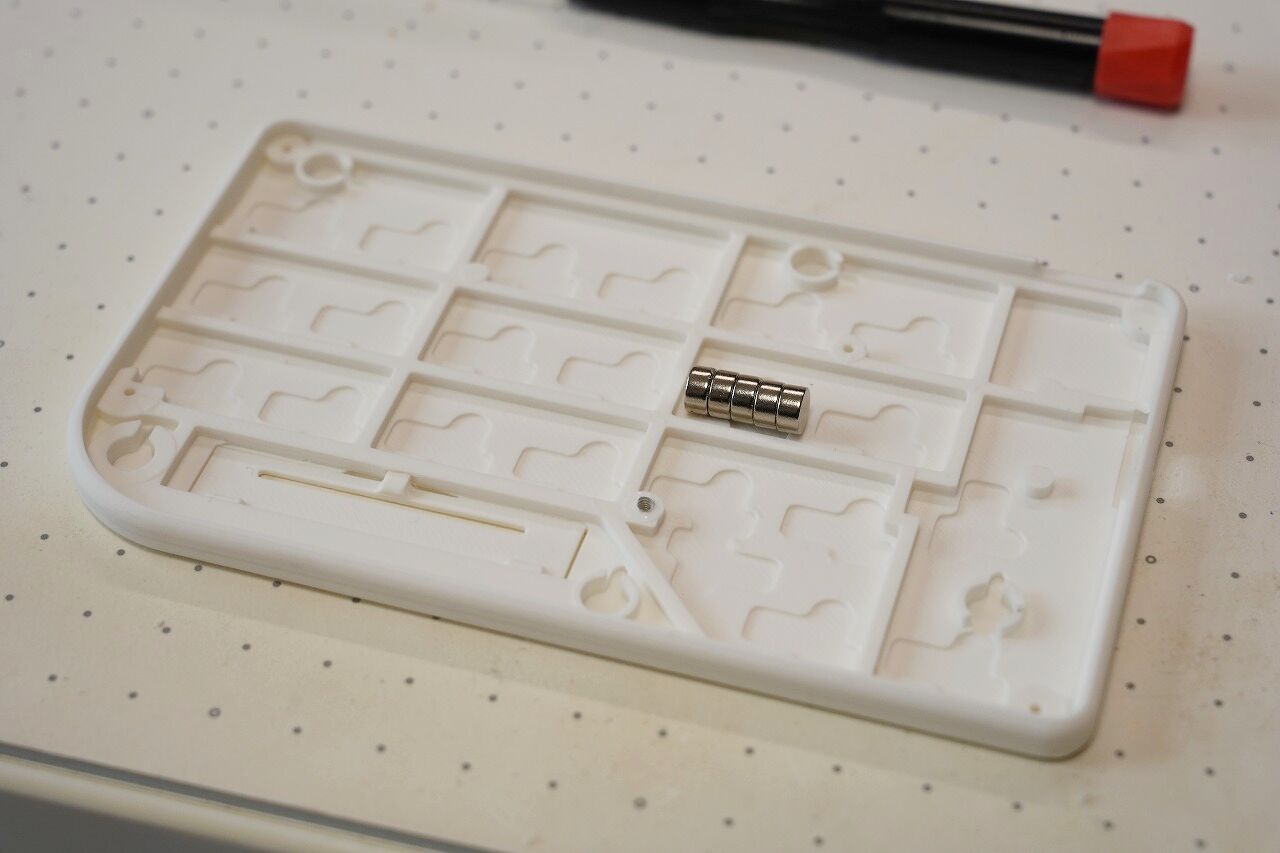
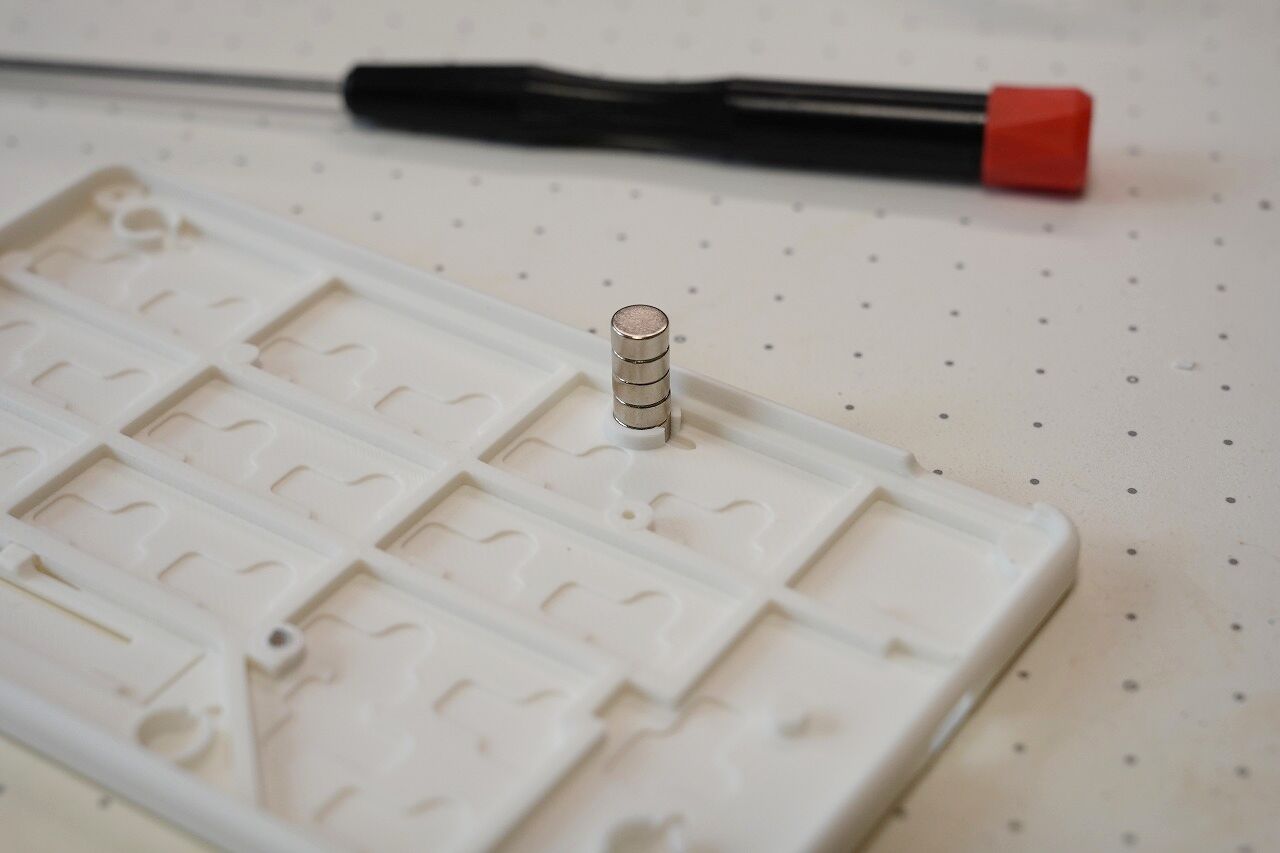
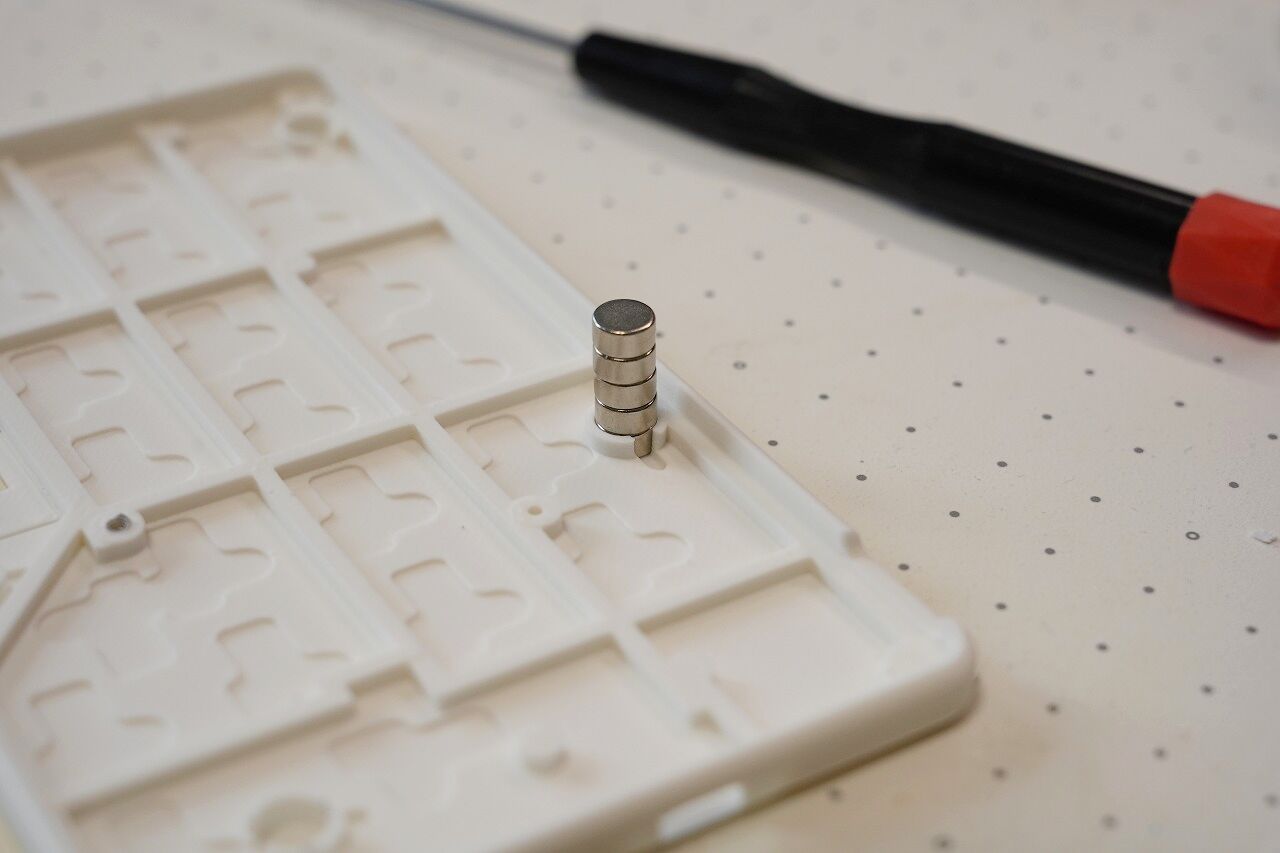
6 × 3 mmのマグネットは、ケースと電池カバーの専用穴へ圧入します。接着剤は不要です。
ⓘ 重要
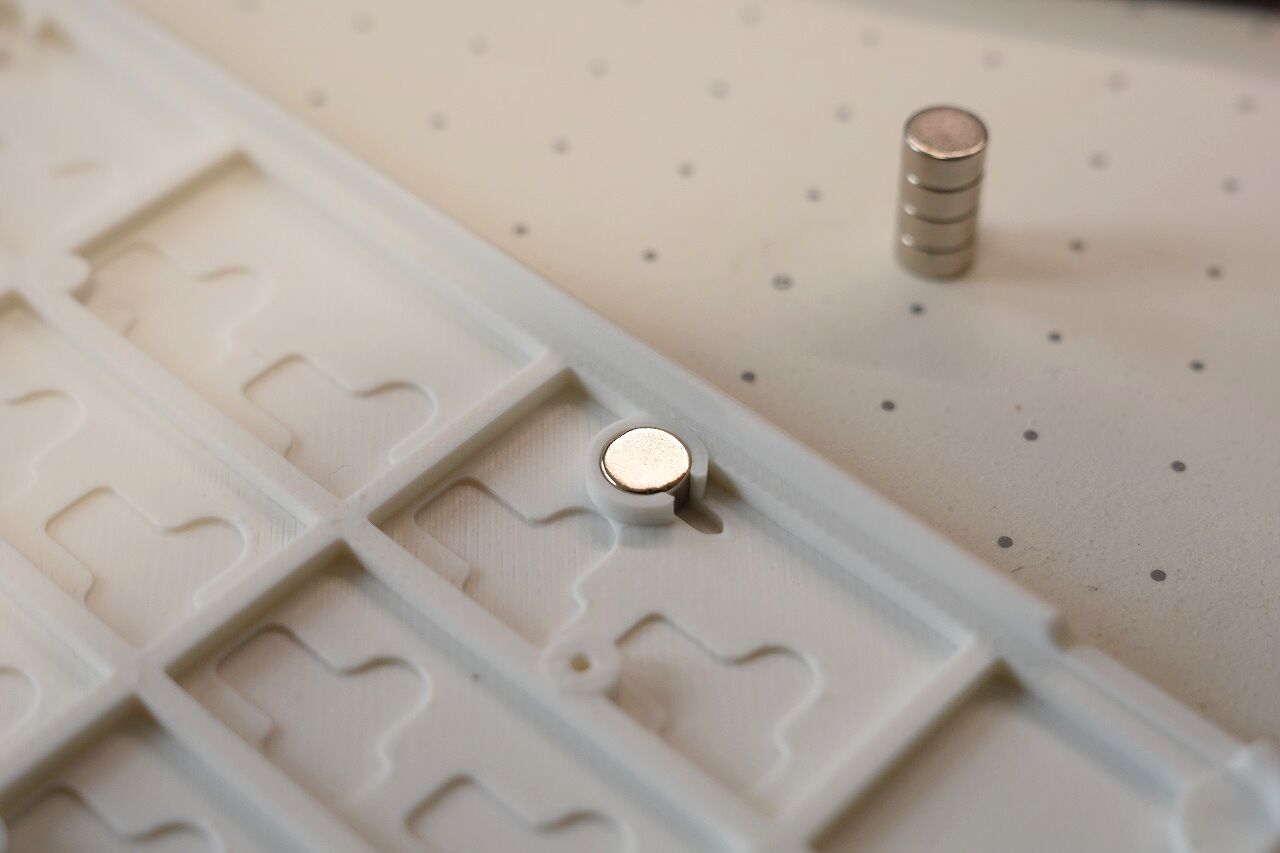
マグネットをすべて一度に、任意の向きで圧入しないでください。ケース側と電池カバー側が反発しないよう、必ず取り付け済みマグネットへ吸着させて極性を確認してから取り付けます。斜めになった状態で無理に押し込まないでください。
-
ケースと電池カバーのマグネット用穴を確認します。
-
マグネットを穴へ水平に合わせ、指でまっすぐ押し込みます。
-
片側のケースのマグネット用穴へ、5個すべてを圧入します。
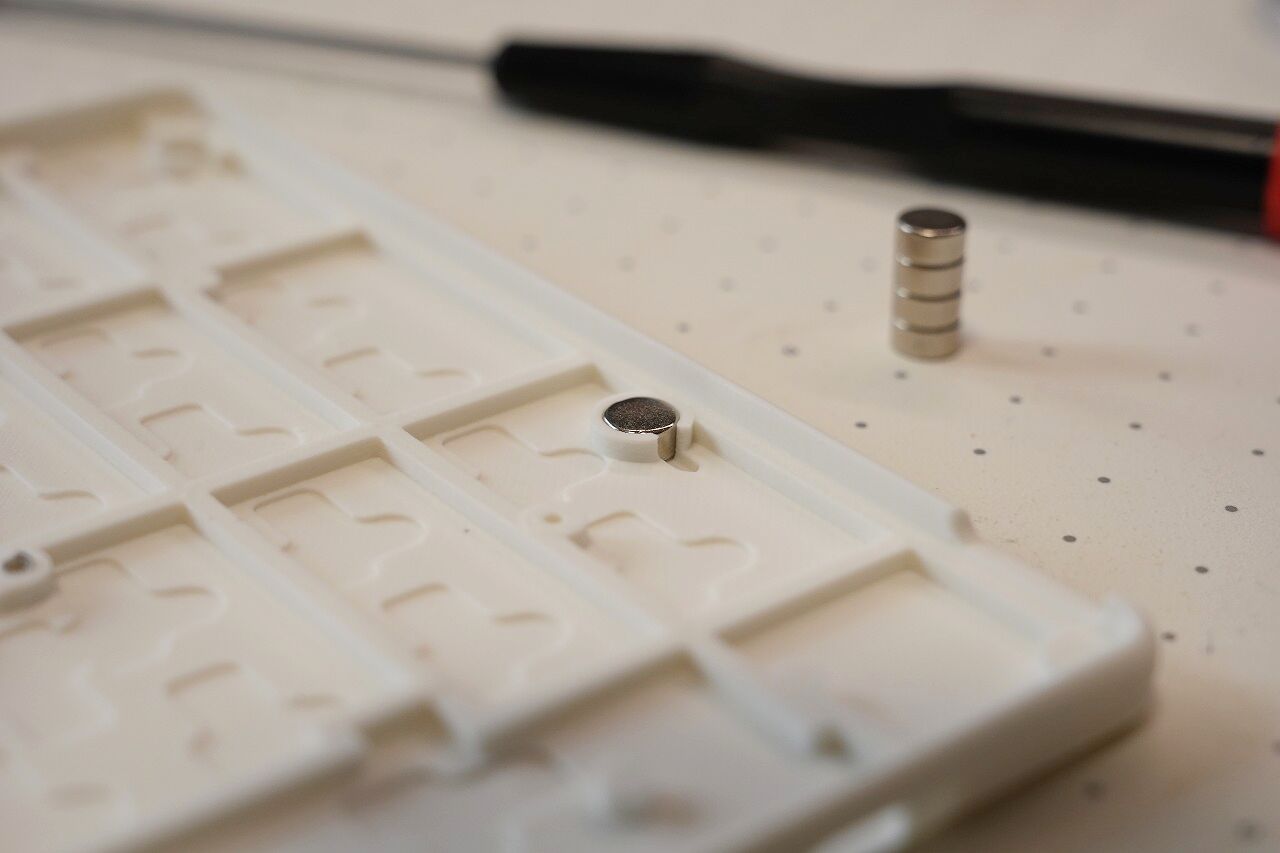
-
反対側のケースへ取り付けるマグネットを、手順3で圧入したマグネットへ吸着させて極性を確認します。その向きを維持したまま、対応する穴へ圧入します。5組すべてで繰り返します。
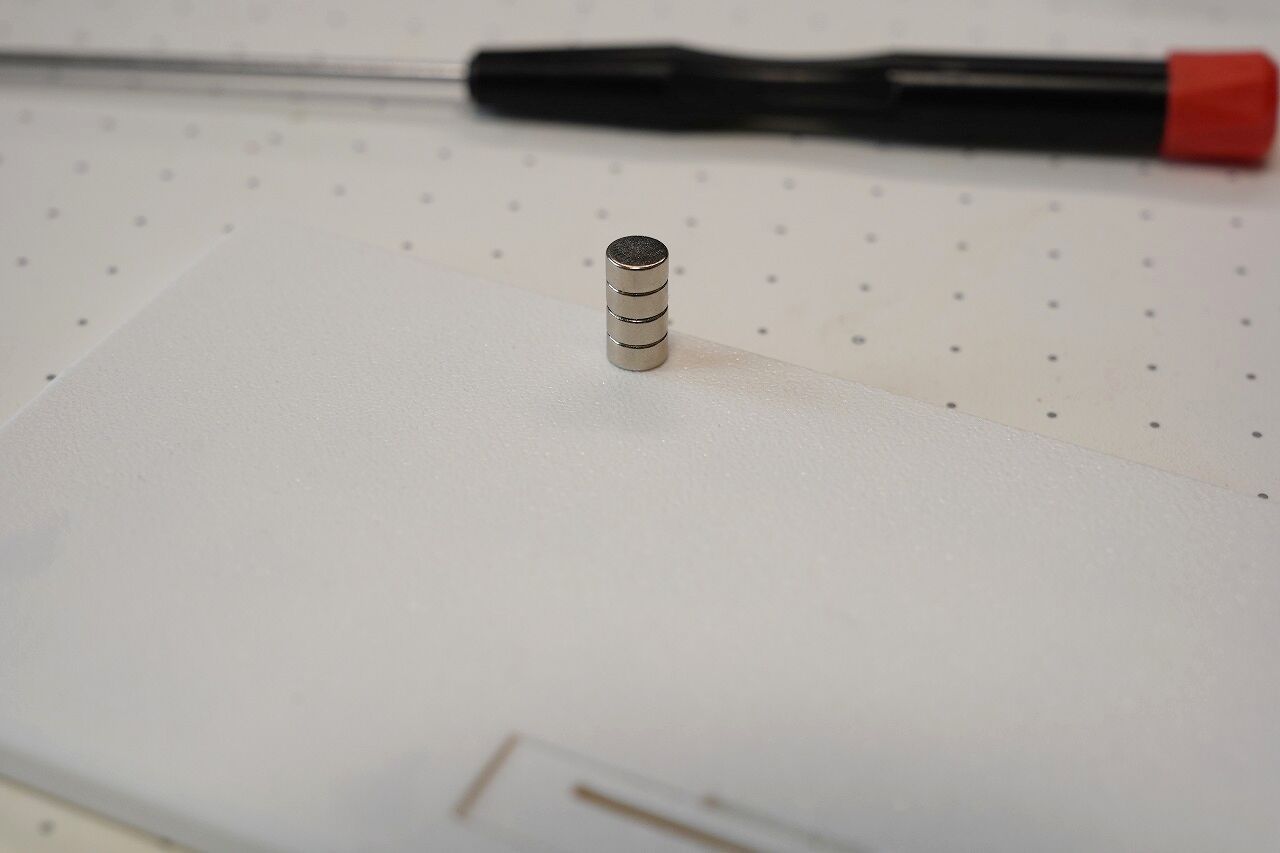
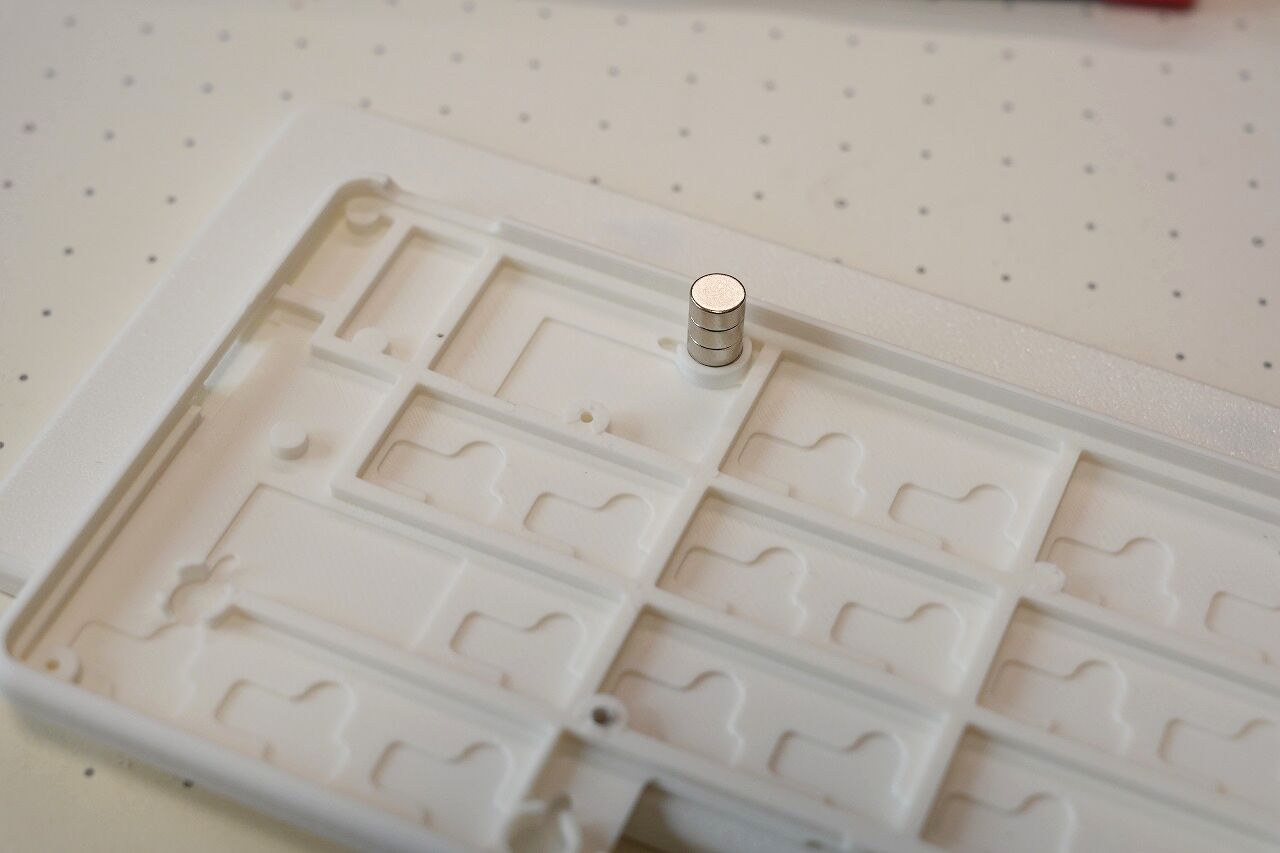
-
マグネットが奥まで入り、周囲から大きく飛び出していないことを確認します。
-
ボトム同士を重ねて吸着するか確認します。
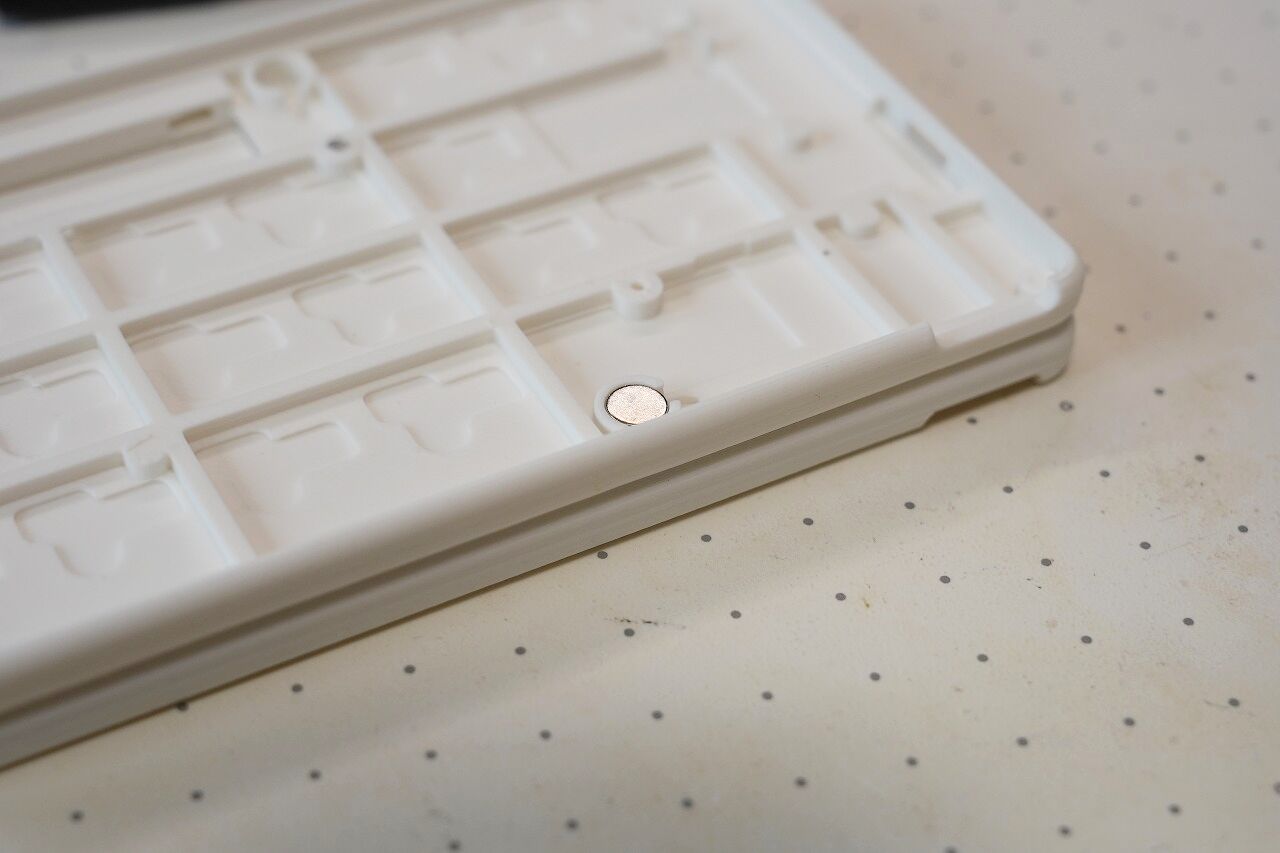
🛠️ ケースへの取り付け
電源スイッチの状態
組み立て中および単4電池の装着時は、電源スイッチをOFFにしておきます。左右とも下がOFF、上がONです。
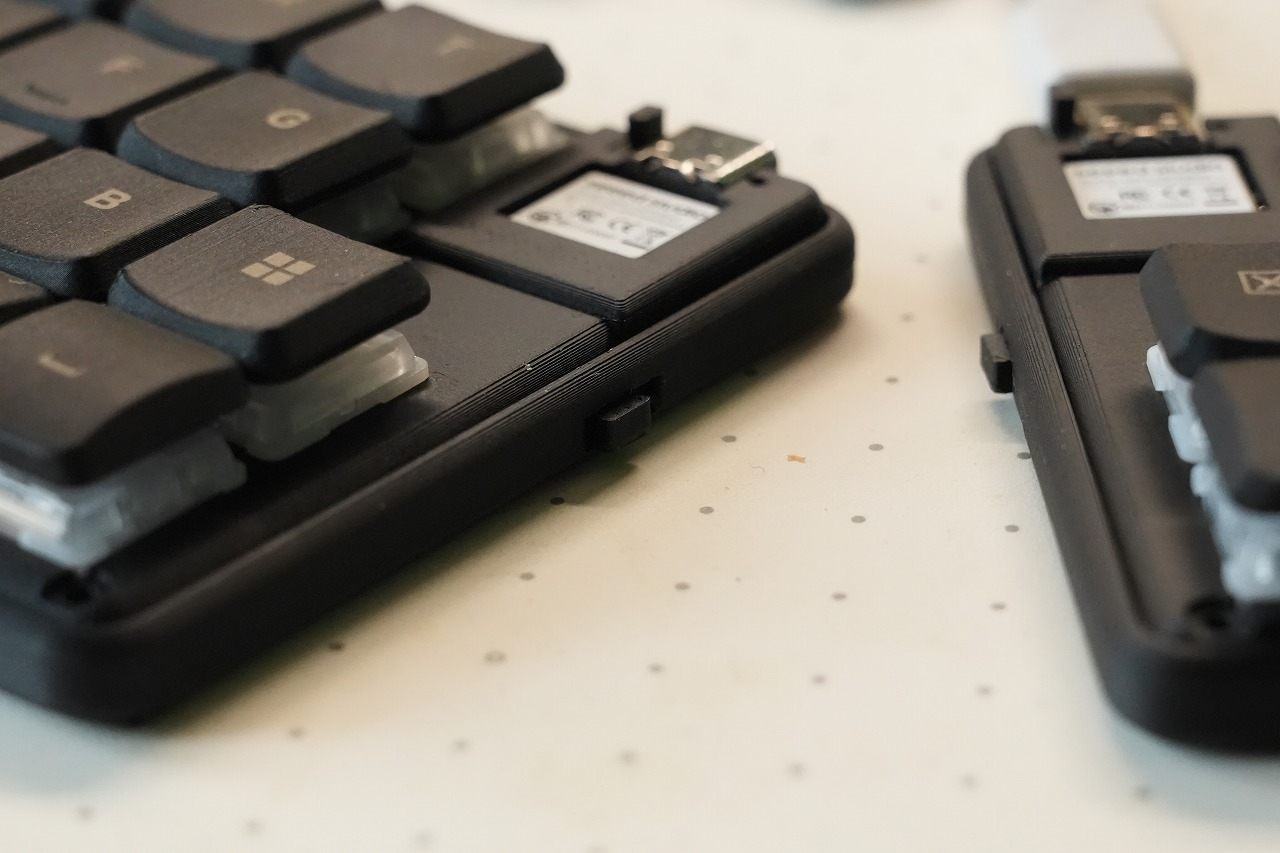
組み付け手順
ⓘ 重要
電源スイッチのピンに負荷をかけないよう、電源スイッチカバーを先にボトムケースへ取り付けてからPCBを収めます。
-
電源スイッチカバーをボトムケースへ取り付けます。
電源スイッチカバーの突起をボトムケース側面の穴へ合わせ、内側から押し込みます。ケース側面からスムーズに動かせることを確認してください。
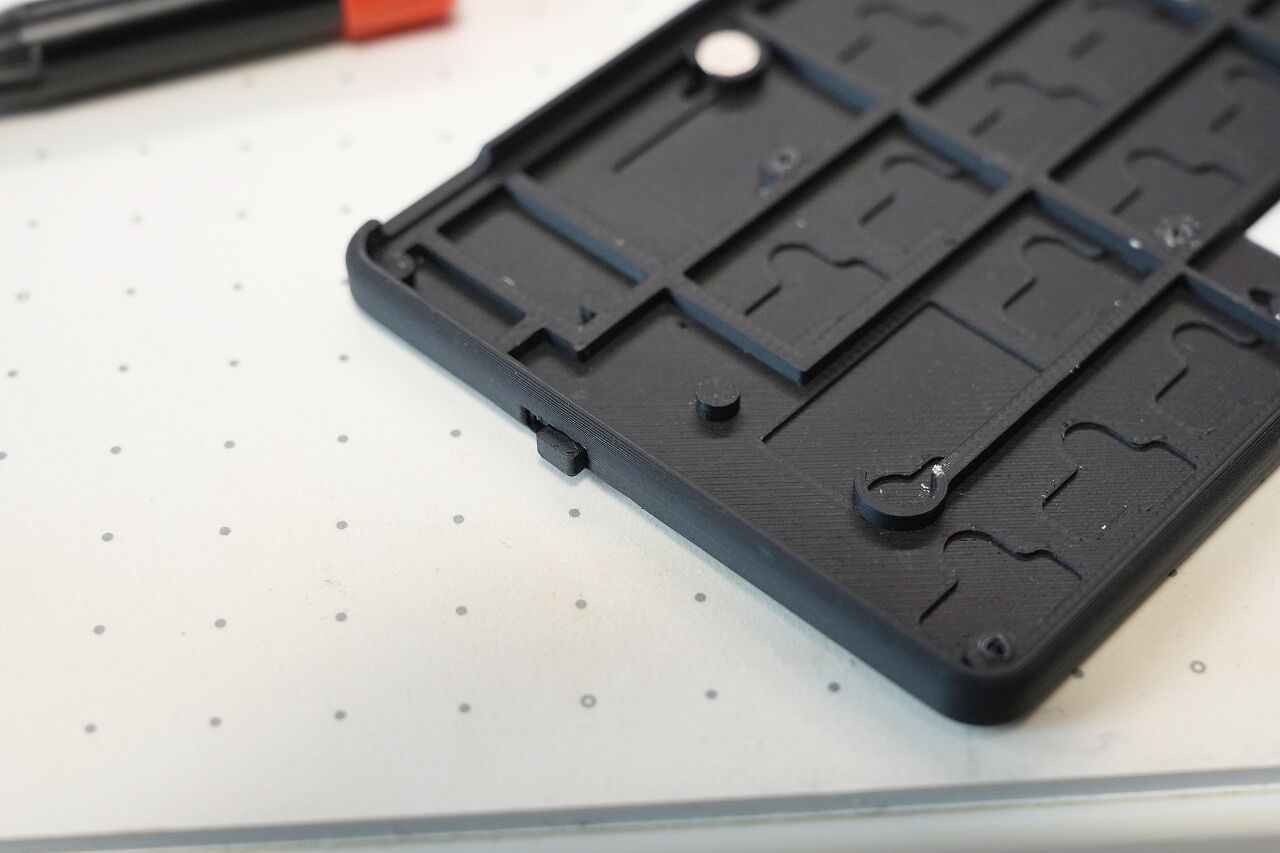
-
XIAO側からPCBをボトムケースに差し込み、ケースの縁に沿わせます。この時、電源カバーは下にスライドさせておき、PCB側の電源スイッチも下になっている事を確認してから差し込みます。
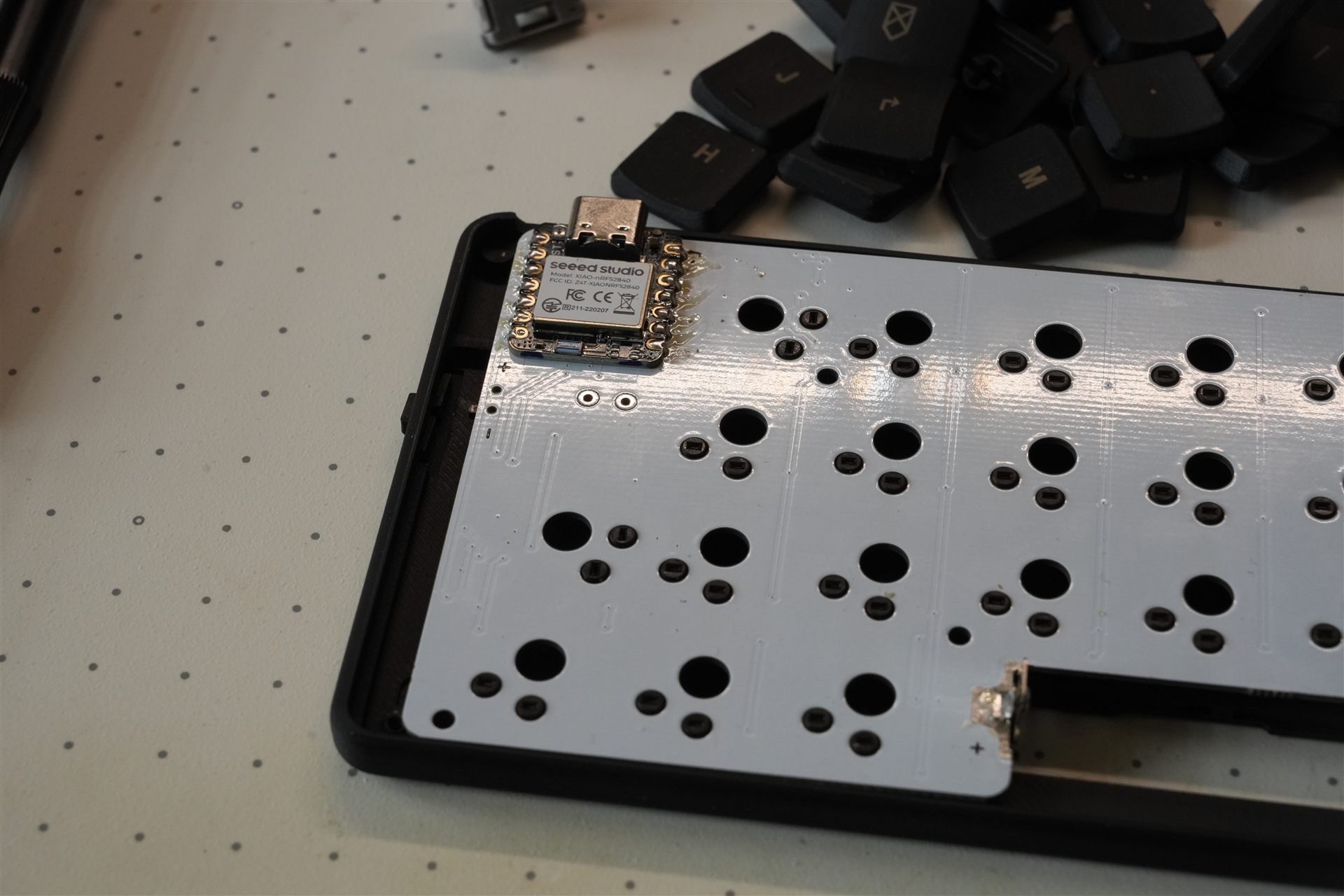
-
PCBを少し持ち上げながら、電源スイッチのピンをケースの穴にまっすぐ合わせます。
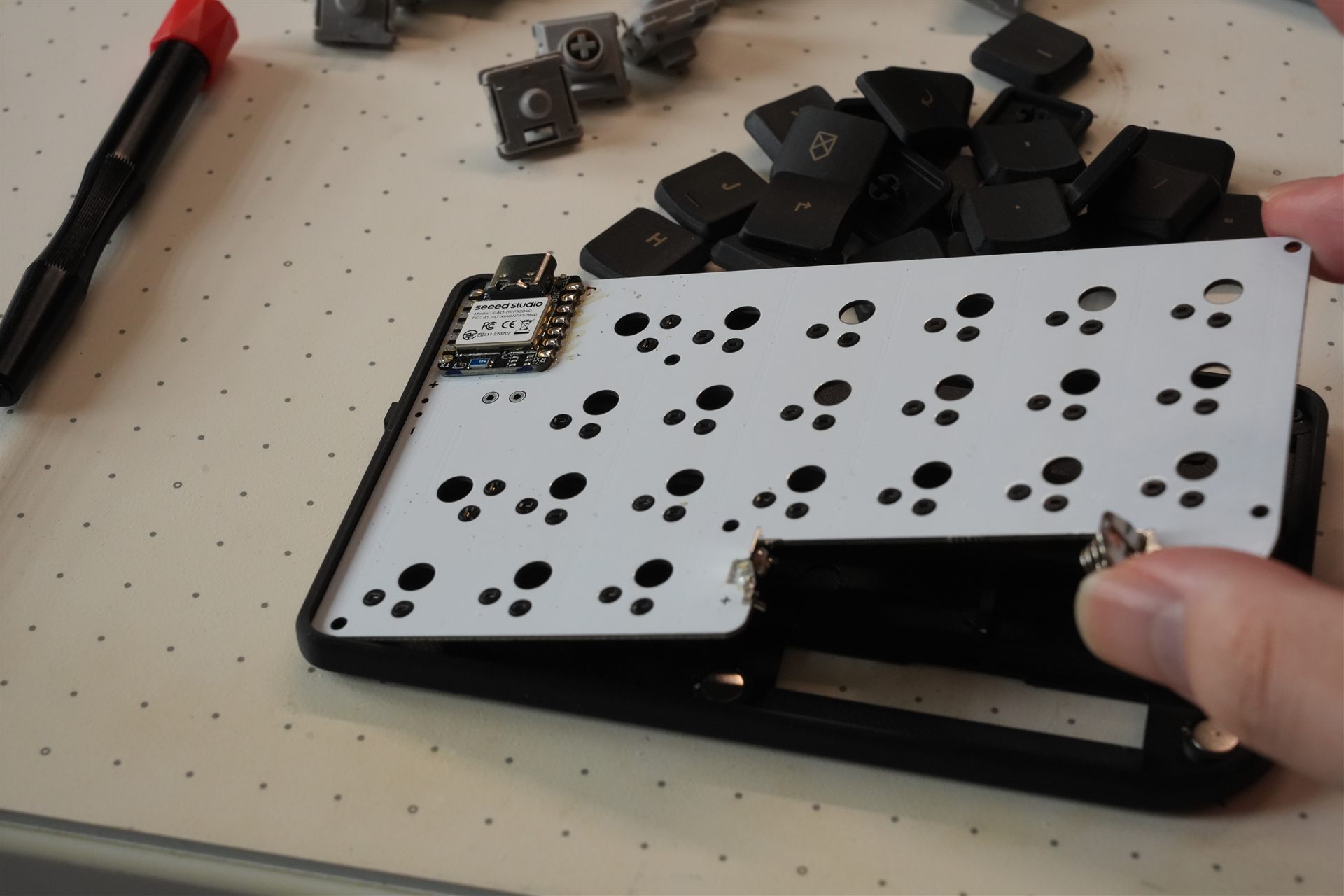
-
電源スイッチのピンが穴に入った状態を保ち、PCB全体を水平に押し込んでケースに収めます。
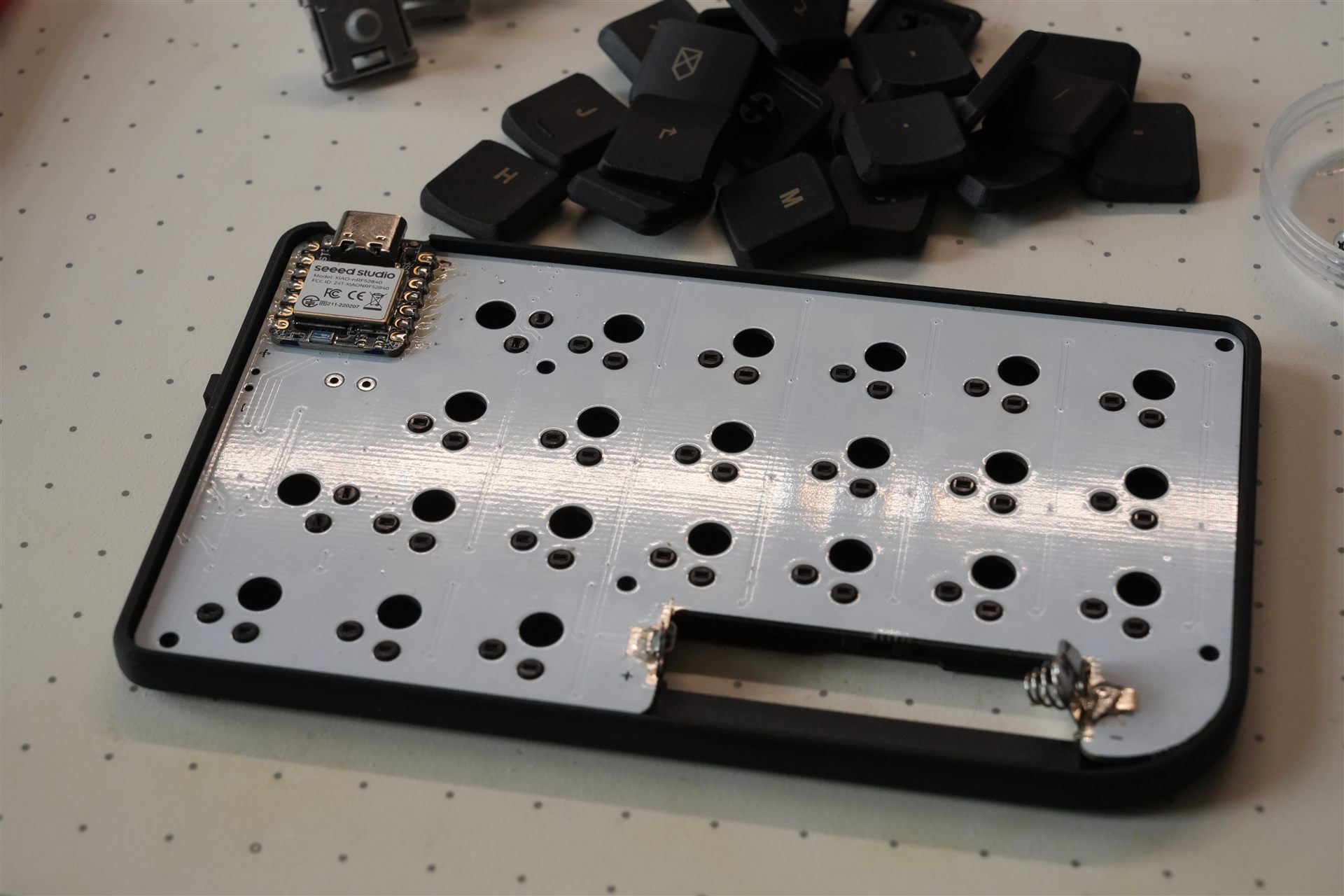
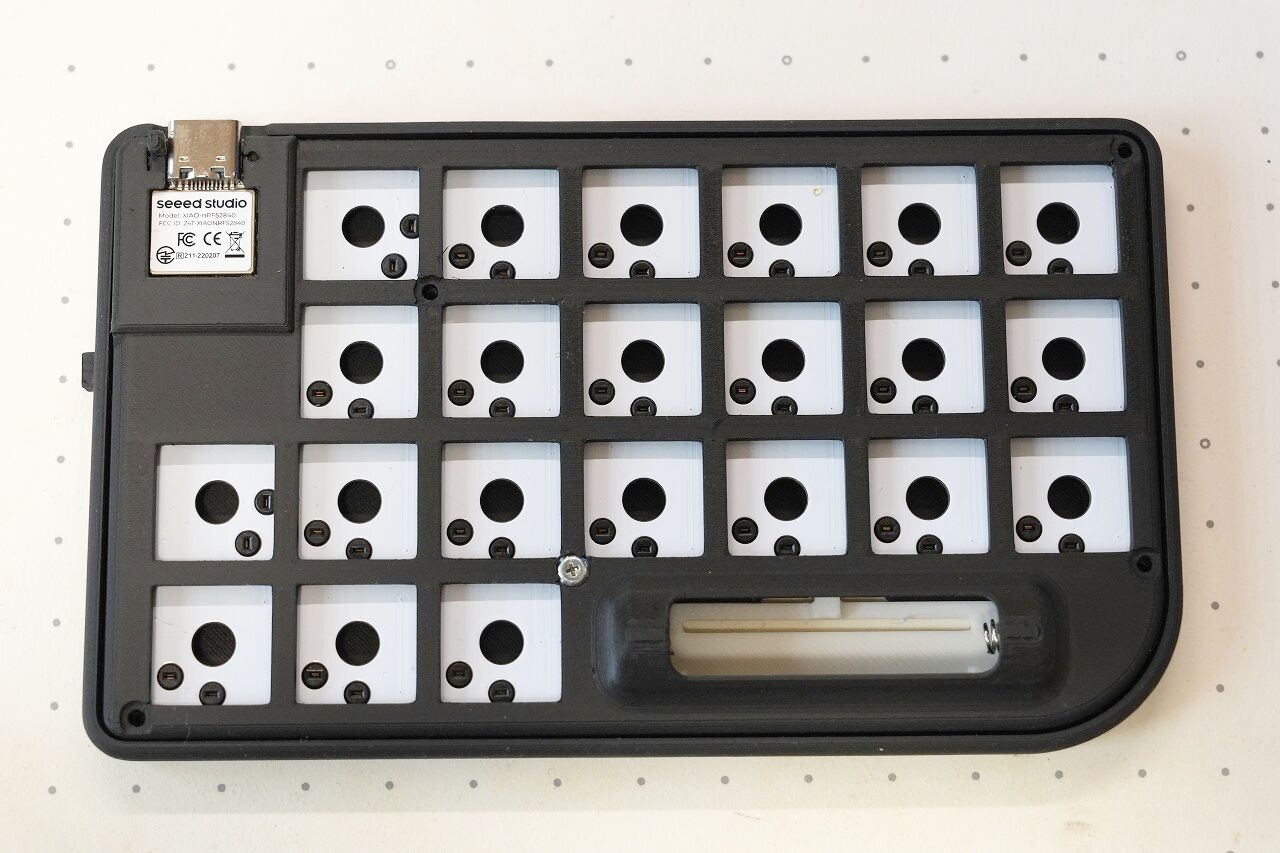
- ボトムケースへ収めたPCBの上にトッププレートを重ねます。
-
ボトムケース側のねじ切りを利用して、M2 × 5 mmネジで固定します。ネジを締めすぎてケースやPCBを傷めないようにしてください。
-
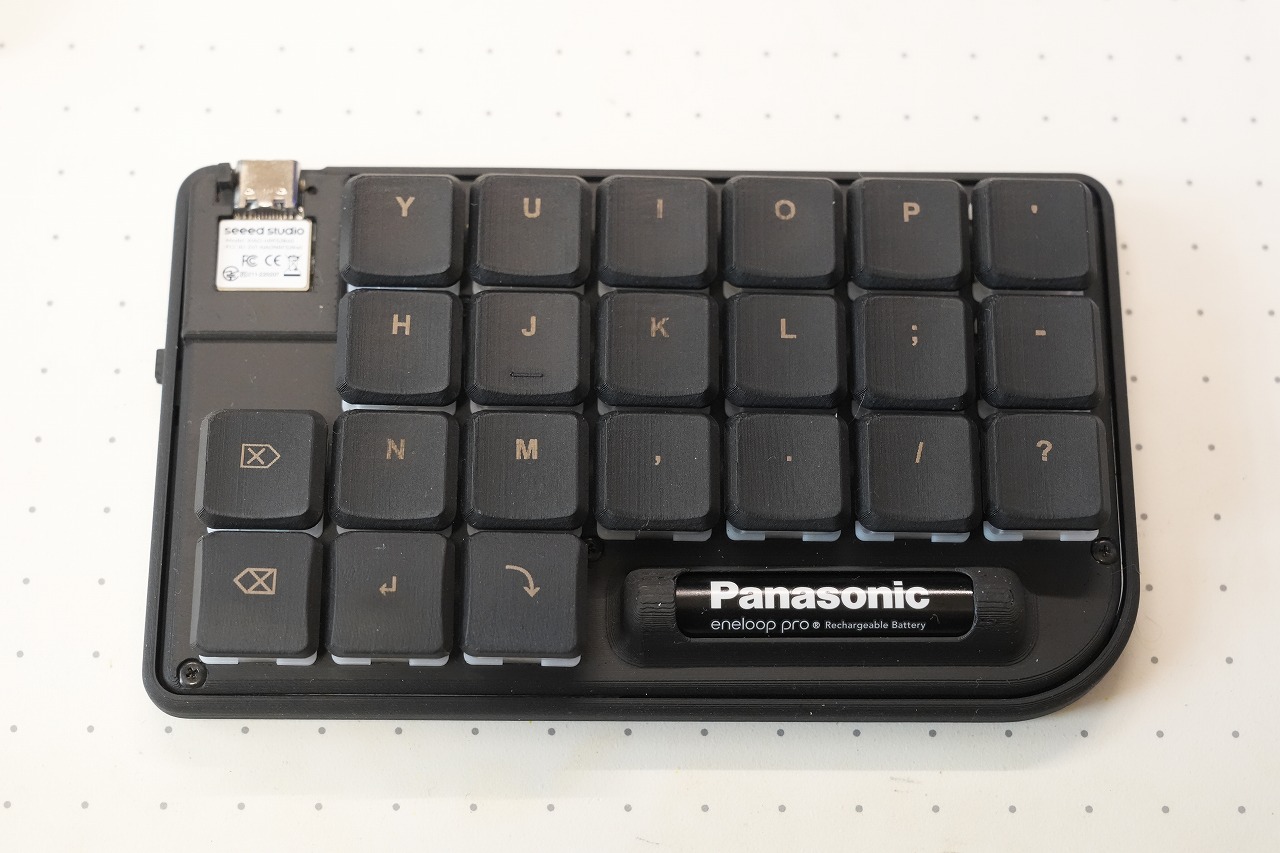
Choc v2スイッチの金属ピンが曲がっていないことを確認し、トッププレートとPCBへまっすぐ差し込みます。強い抵抗を感じる場合は無理に押し込まず、ピンの曲がりや位置を確認してください。
-
キーキャップをキースイッチへまっすぐ取り付けます。
🔋 単4電池の装着
- 電源スイッチがOFFであることを確認します。
-
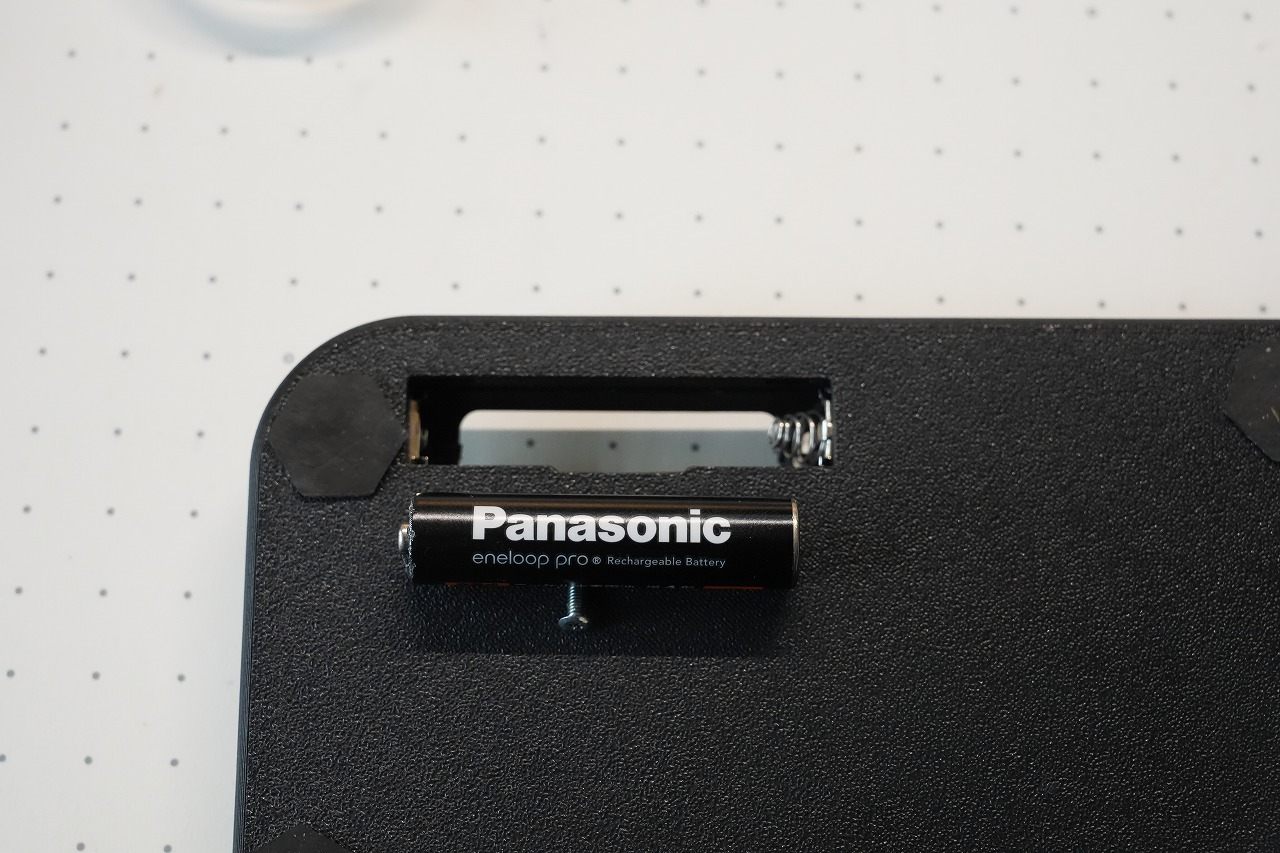
PCBまたはケースの極性表示を確認します。
-
単4電池を正しい向きで入れます。
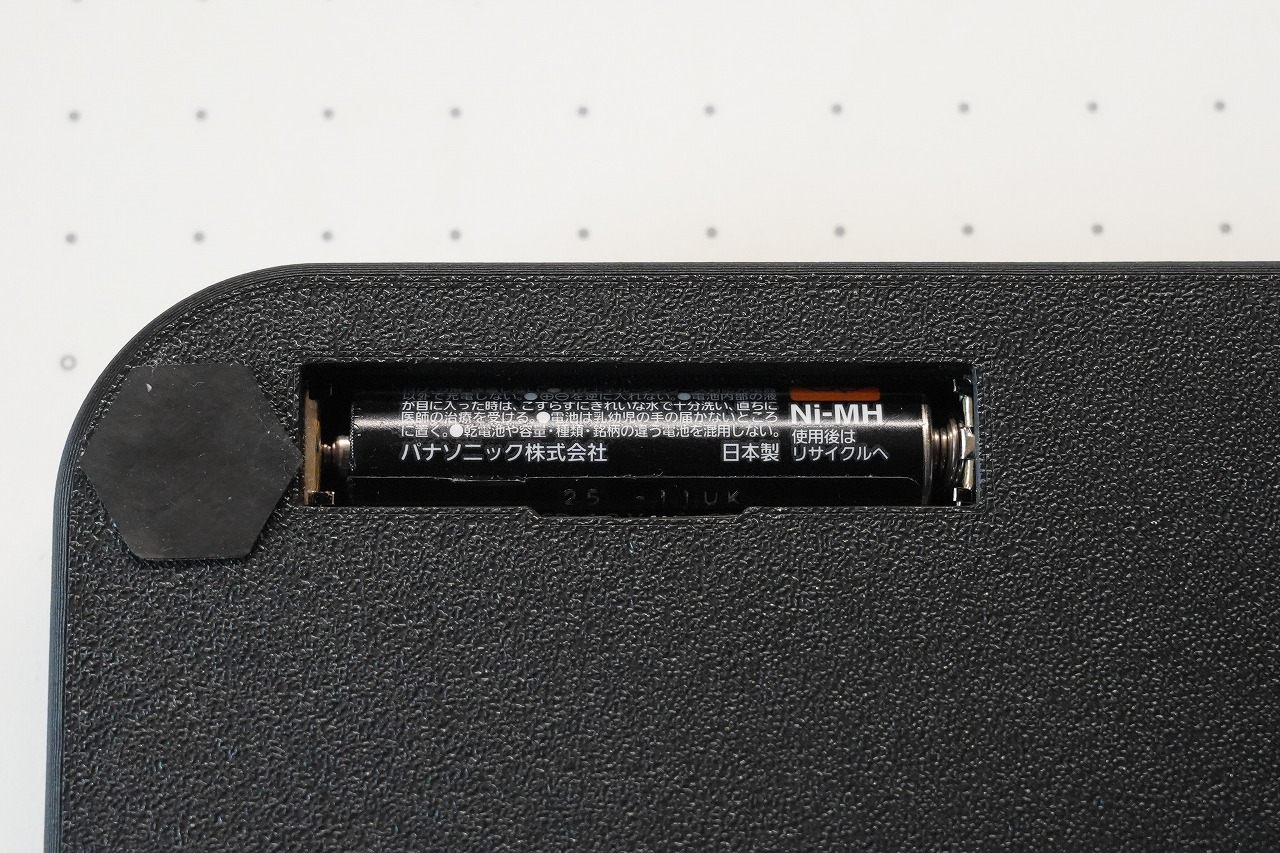
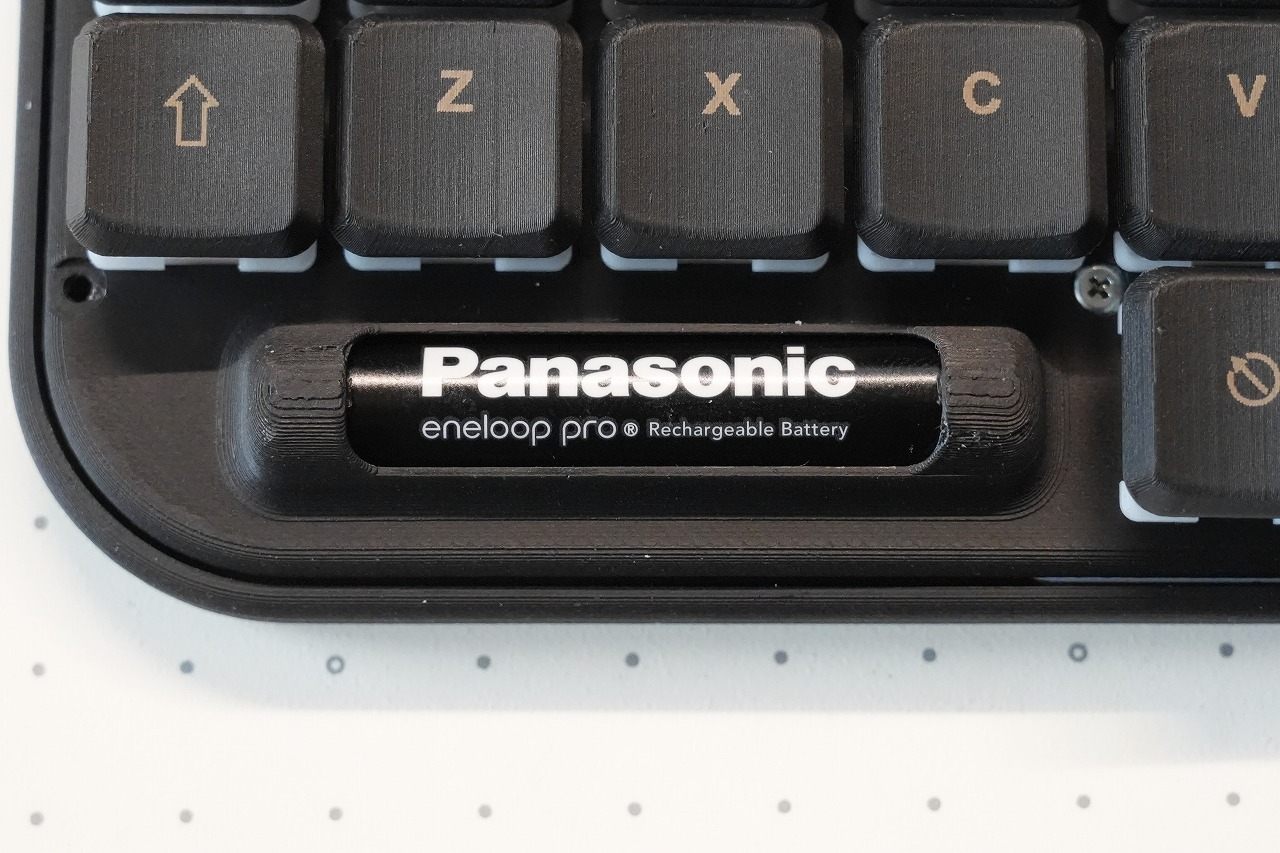
- 電池が端子へ正しく接触していることを確認します。
-
電池カバーを取り付けます。
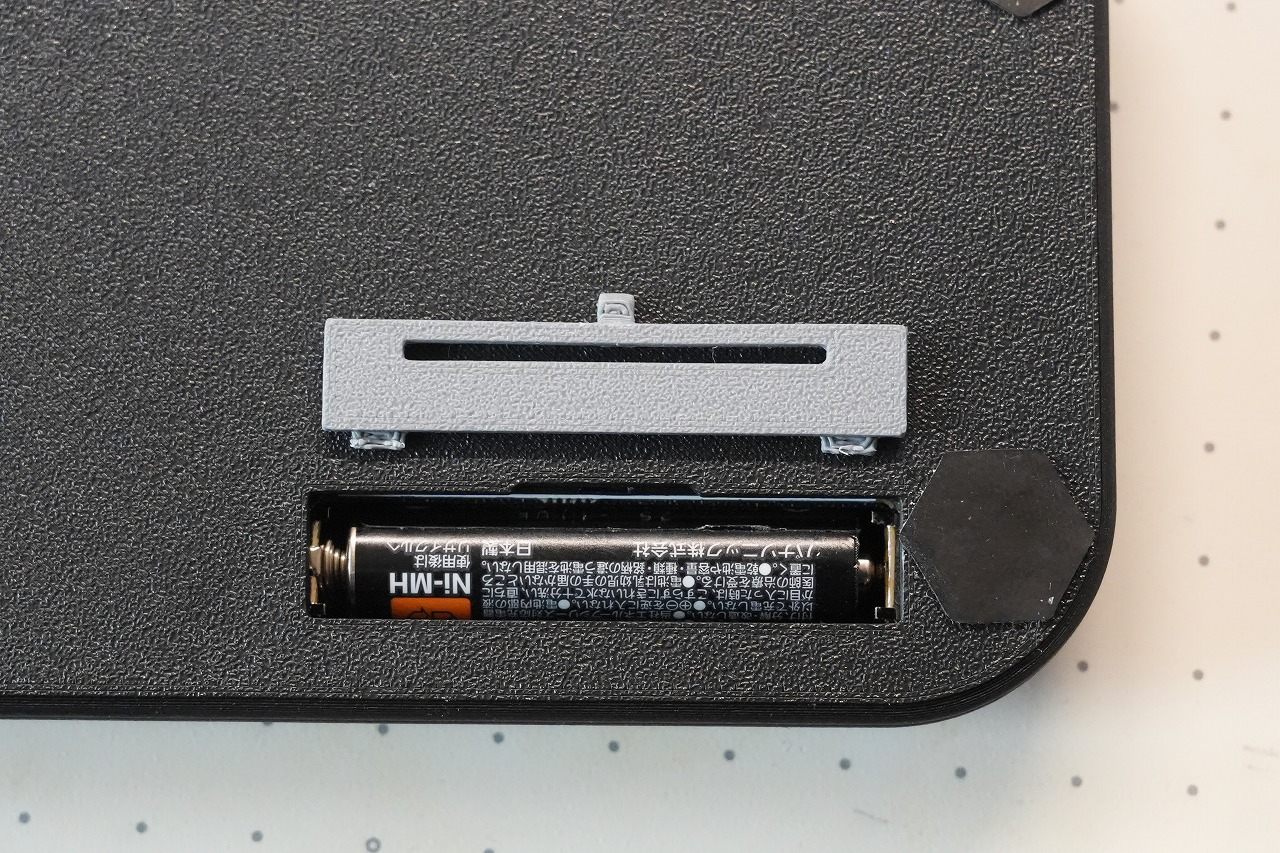
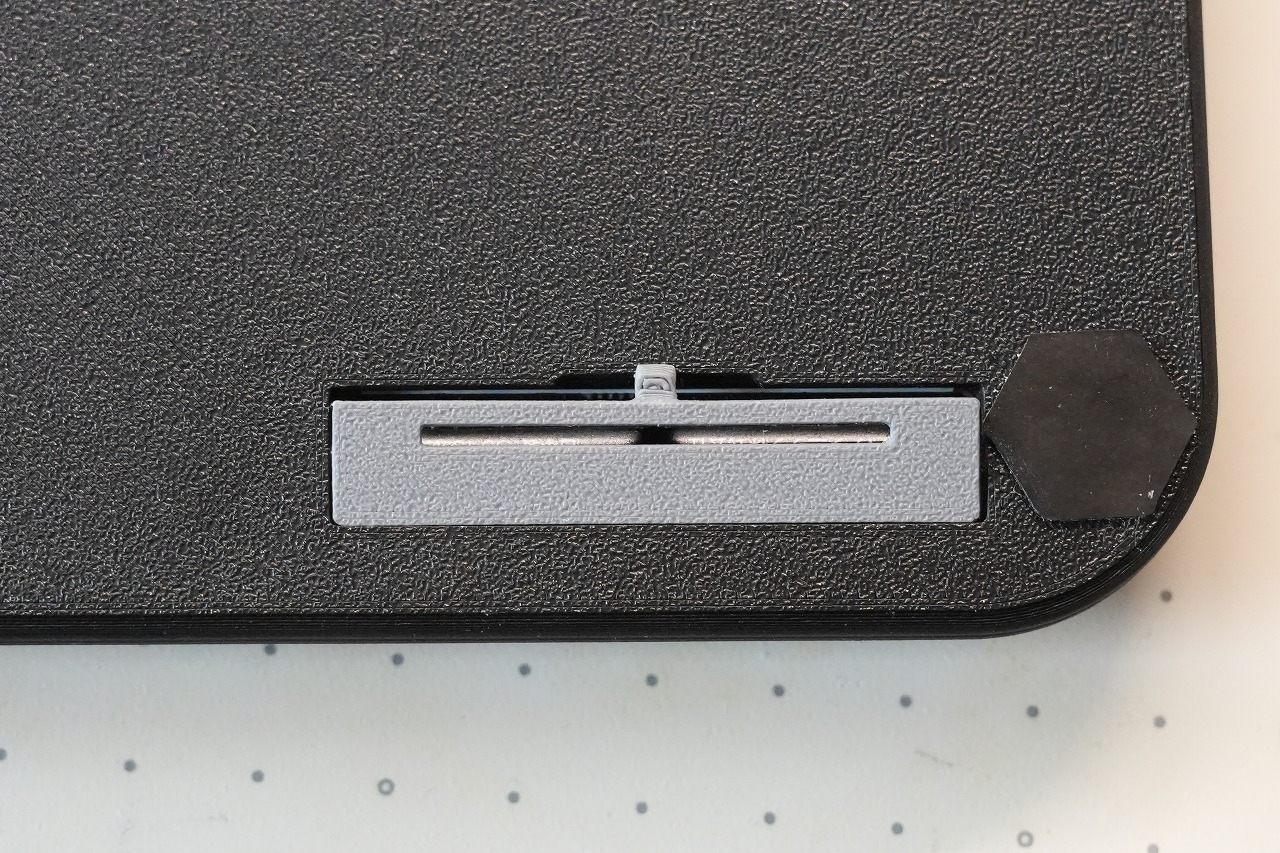
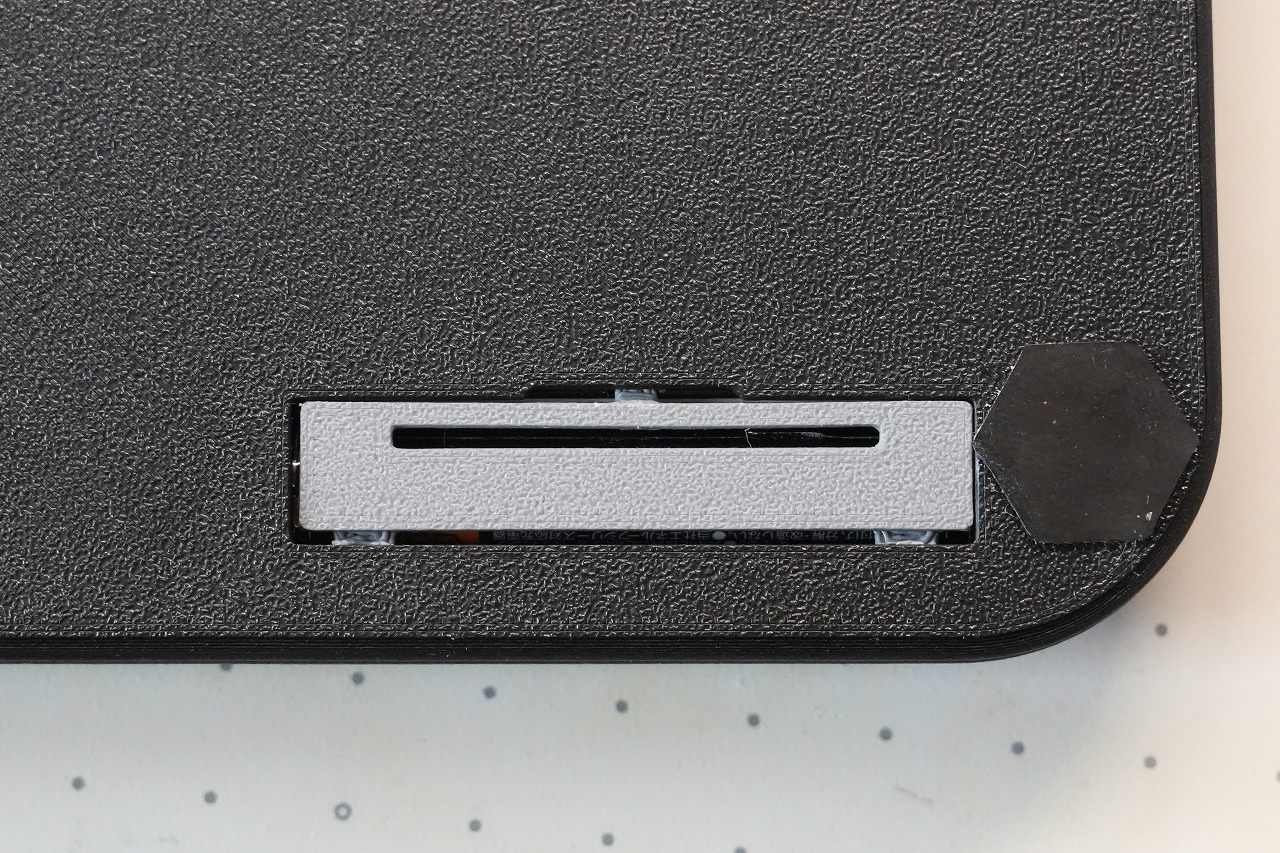
ⓘ 電池カバーについて
8001 ResinおよびMJF製ケースでは、素材の剛性や特性の違いにより、電池カバーのフィット感が想定と異なる場合があります。
そのため、以下のPLA製電池カバーを追加で付属しています。
- 8001 Resin:白色のPLA製電池カバー
- MJF:黒色のPLA製電池カバー
ケースと同じ素材の電池カバー、または付属のPLA製電池カバーのうち、フィット感の好みや使用状況に合わせてお好きな方をご使用ください。
- 電源スイッチをONにして動作を確認します。
📶 無線接続のペアリング
PCやスマートフォンの設定からデバイスの追加・ペアリング画面を開き、nickey44aを選択します。
初回ペアリングでは、未登録の接続先スロットを選択してから、PCやスマートフォンのデバイス一覧でnickey44aを選択します。接続先スロットやペアリング情報の消去は、無線接続の操作・ペアリングを確認してください。
🔍 デバイス一覧に表示されない場合
BT CLR ALLを実行して、ペアリング情報を初期化します。詳しいキー操作は、無線接続の操作・ペアリングを確認してください。
✅ キー入力テスト
組み立て後はキーボードテストなどを使い、すべてのキーが入力できることを確認します。
🗺️ デフォルトキーマップ
Nickey44A用のキーマップは、main ブランチのキーマップ図を参照してください。

✍️ キーマップを変更する(任意)
キーマップは基本的に、キーマップの変更方法を参照してZMK Keymap Editorで変更します。Nickey44Aでは、nixiy/zmk-config-nickey44aを自分のアカウントへForkし、GitHub Actionsで生成したFirmwareを書き込みます。
標準Firmwareでは、DYA Studioに接続して、ブラウザ上からキーマップを変更することもできます。詳しい操作は、DYA Studioでキーマップを編集するを参照してください。
🛠️ カスタム(拡張デバイス)
Nickey44Aには、拡張でトラックパッドやトラックポイントを取り付けることができます。改造方法や対応Firmwareの書き込み方法は、Nickey44A カスタムにまとめています(記事準備中)。
🧯 トラブルシューティング
USB接続、ブートローダー、無線接続に共通する基本的な対処は、共通トラブルシューティングも確認してください。
🔌 有線接続する
右側のXIAOをUSBでPCへ接続すると、有線キーボードとして使用できます。左右間は無線で繋がります。
🧩 左右が接続できなくなった
Firmwareの変更後などに左右間の接続が復旧しない場合は、settings_reset.uf2を左右両方へ書き込んで接続情報をリセットしてから、左側へnickey44a_l.uf2、右側へnickey44a_r.uf2を書き直します。
1キーだけ反応しない
次を確認してください。
- Choc v2スイッチの金属ピンが曲がっていないか
- スイッチが最後まで差し込まれているか
- PCB裏側のChoc v2ソケットが浮いていないか
- ソケットのはんだ付けに不足やブリッジがないか
片側のキーがすべて反応しない
次を確認してください。
- 電源スイッチがONになっているか
- 単4電池の向きが正しいか
- XIAOが起動しているか
- 左右に対応する
nickey44a_l.uf2/nickey44a_r.uf2を書き込んだか - 左右の接続情報を
settings_resetでリセットする必要がないか
左右が接続しない
上記「左右が接続できなくなった」のsettings_reset手順を実施してから、左右それぞれのFirmwareを書き直してください。
🎉 完成
次をすべて確認できれば完成です。
- 左側の全キーが入力できる
- 右側の全キーが入力できる
- 左右が無線接続される
- USB接続で動作する
- 無線接続で
nickey44aへ接続できる - 単4電池で動作する
- 左右の電源スイッチが正常に機能する
不具合や不明点は、Nickey Discordサーバーで相談できます。
🔗 関連リンク
- 🛍️ BOOTH: Nickey44A キット版
- 🛍️ BOOTH: Nickey44A 完成品